Alesis Strike - Manuel du module de batterie
Introduction
Chez Alesis, nous savons à quel point la musique est importante pour vous. C'est pourquoi nous concevons nos équipements avec un seul objectif en tête : rendre votre performance la meilleure possible.
Contenu de la boîte
Module de batterie Strike Performance
Carte SDHC de 8 Go (dans l'emplacement pour carte SD du module)
Adaptateur secteur
Guide de démarrage rapide
Manuel de sécurité et de garantie
Support
Pour les dernières informations sur ce produit (documentation, spécifications techniques, exigences système, informations de compatibilité, etc.) et pour l'enregistrement du produit, visitez alesis.com.
Pour un support produit supplémentaire, visitez alesis.com/support.
Configuration
Les articles non listés dans Introduction > Contenu de la boîte sont vendus séparément.

Fonctionnalités
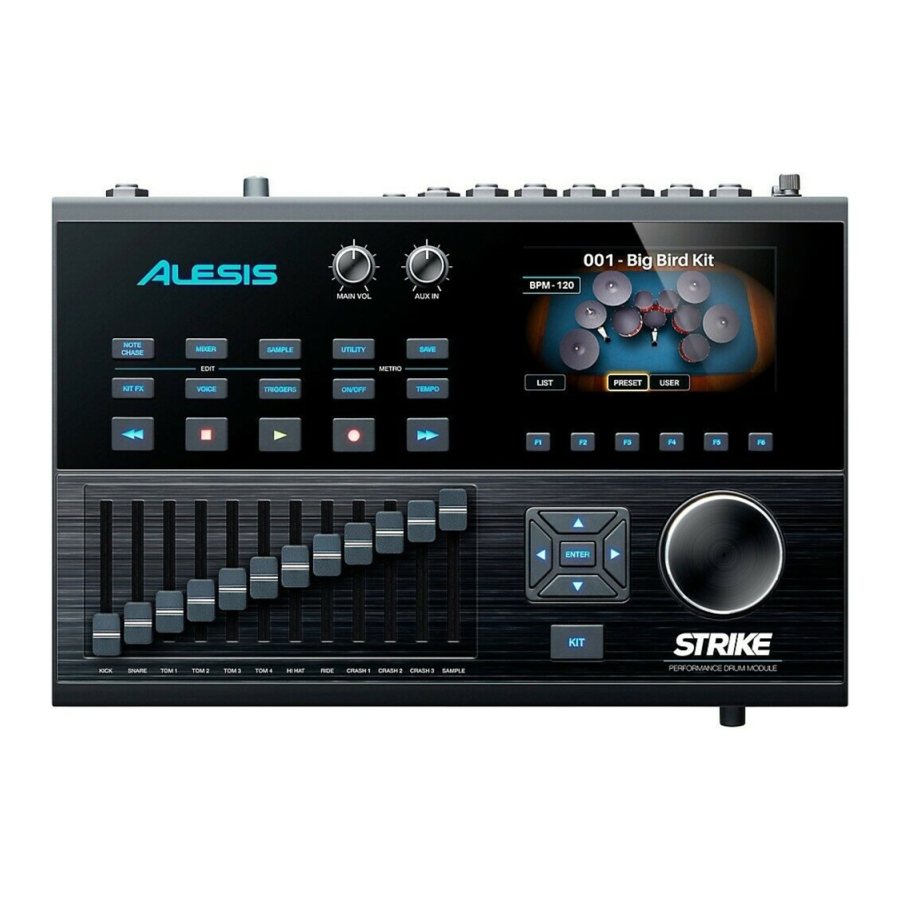
Panneau supérieur

- Affichage : Cet écran couleur affiche le kit actuel, les paramètres et d'autres informations. Utilisez les curseurs pour naviguer dans les menus et les listes affichés ici. Utilisez la Molette de données pour faire défiler les options disponibles. Utilisez les Boutons de fonction (F1–F6) pour sélectionner les onglets affichés en bas de l'écran.
- Boutons de fonction (F1–F6) : Appuyez sur l'un de ces 6 boutons pour sélectionner l'onglet correspondant affiché au-dessus (en bas de l'écran).
- Molette de données : Tournez cette molette pour faire défiler les options disponibles affichées à l'écran.
- Curseurs : Utilisez ces boutons pour sélectionner différentes zones affichées sur la page actuelle de l'écran.
- Enter (Entrée) : Appuyez sur ce bouton pour confirmer une sélection affichée à l'écran.
- Kit (Kit) : Appuyez sur ce bouton pour accéder au menu Kit (la vue par défaut lorsque vous allumez le module de batterie).
- Main Vol (Volume principal) : Tournez ce bouton pour régler le niveau de volume de la Main Out (Sortie principale) sur le panneau arrière. Ce niveau est indépendant du niveau de volume de chaque voix ou du kit global.
- Aux In (Entrée auxiliaire) : Tournez ce bouton pour régler le niveau de volume de l'Aux In (Entrée auxiliaire) sur le panneau arrière. Cela contrôle également le niveau d'enregistrement d'entrée du Sample Mode (Mode Échantillon).
- Headphone Out (Sortie casque) (1/4"/6.35 mm) : Connectez votre casque stéréo à cette entrée. Réglez le volume avec le bouton Headphone Vol (Volume casque).
- Headphone Vol (Volume casque) : Tournez ce bouton pour régler le niveau de volume de la Headphone Out (Sortie casque).
- Faders : Utilisez ces faders pour régler le niveau de volume indépendant de chaque son de votre kit actuel. Le nom du son est affiché sous le fader.
- Note Chase (Suivi des notes) : Appuyez sur ce bouton pour activer ou désactiver la fonction Note Chase (Suivi des notes). Lorsqu'elle est active, frapper un trigger le sélectionnera automatiquement dans le module de batterie. Ceci est utile pour apporter rapidement des modifications à plusieurs sons de votre kit, comme la sélection de nouveaux instruments, l'édition des paramètres de voix, etc.
Alternativement, les menus de votre module Strike vous permettent de sélectionner le trigger actuel à l'aide des curseurs et de la molette de données. - Mixer (Mixer) : Appuyez sur ce bouton pour entrer en Mixer Mode (Mode Mixer).
- Sample (Échantillon) : Appuyez sur ce bouton pour entrer en Sample Edit Mode (Mode d'édition d'échantillons). Cela nécessite l'insertion d'une carte SD dans l'emplacement pour carte SD du module Strike. Si votre carte SD ne contient pas déjà de fichiers WAV, appuyer sur ce bouton entrera en Sample Record Mode (Mode d'enregistrement d'échantillons).
- Utility (Utilitaire) : Appuyez sur ce bouton pour afficher le menu Utility (Utilitaire).
- Save (Sauvegarder) : Appuyez sur ce bouton pour sauvegarder le kit actuel ou les paramètres globaux (selon le mode actuel). Lorsque vous êtes en Kit Mode (Mode Kit), appuyer sur ce bouton vous permet de nommer/renommer et de sauvegarder le kit actuel sur votre carte SD. Lorsque vous êtes en Trigger Mode (Mode Trigger) ou dans le menu Utility (Utilitaire), appuyer sur ce bouton vous permet de sauvegarder tous vos paramètres de trigger, de métronome et MIDI globaux actuels.
- Edit (Édition) > Kit FX (Effets de kit) : Appuyez sur ce bouton pour entrer en Kit Effects Mode (Mode Effets de kit) où vous pouvez définir la réverbération et d'autres effets pour chaque kit.
- Edit (Édition) > Voice (Voix) : Appuyez sur ce bouton pour entrer en Voice Mode (Mode Voix) où vous pouvez modifier les instruments assignés, la quantité de réverbération/FX, la sortie MIDI et d'autres paramètres pour chaque pad de batterie ou de cymbale.
- Edit (Édition) > Triggers (Triggers) : Appuyez sur ce bouton pour entrer en Trigger Mode (Mode Trigger) où vous pouvez régler la sensibilité et la sensation globale de chaque pad de batterie ou de cymbale. Les paramètres par défaut du Strike sont optimisés pour une large gamme de styles de jeu et de configurations de kit. Bien que les paramètres de trigger n'aient normalement pas besoin d'être ajustés, vous pouvez toujours régler la sensibilité de vos triggers ici.
- Metro (Métronome) > On/Off (Activé/Désactivé) : Appuyez sur ce bouton pour activer ou désactiver le métronome. Les paramètres du métronome se trouvent dans le menu Utility (Utilitaire), dans l'onglet Metro (Métronome).
- Metro (Métronome) > Tempo (Tempo) : Appuyez sur ce bouton 3 fois ou plus successivement au rythme désiré pour changer le tempo du métronome (en BPM). Alternativement, vous pouvez appuyer et maintenir ce bouton et tourner la molette de données pour changer le BPM. Le voyant au-dessus de ce bouton clignotera au tempo actuel.
- Boutons de transport : Utilisez ces boutons pour contrôler la lecture des échantillons. Ces boutons fonctionnent même lorsque le module de batterie n'est pas en Sample Mode (Mode Échantillon).
- Rewind/Fast-Forward (Retour rapide/Avance rapide) (
![]() ) : Appuyez et maintenez l'un de ces boutons pour parcourir le sample en arrière ou en avant (respectivement).
) : Appuyez et maintenez l'un de ces boutons pour parcourir le sample en arrière ou en avant (respectivement). - Play (Jouer) (
![]() ) : Appuyez sur ce bouton pour démarrer la lecture ou l'enregistrement d'échantillons.
) : Appuyez sur ce bouton pour démarrer la lecture ou l'enregistrement d'échantillons. - Stop (Arrêt) (
![]() ) : Appuyez sur ce bouton pour arrêter la lecture ou l'enregistrement d'échantillons.
) : Appuyez sur ce bouton pour arrêter la lecture ou l'enregistrement d'échantillons. - Record (Enregistrer) (˜
![]() ) : Appuyez sur ce bouton pour afficher l'écran Sample Record (Enregistrement d'échantillon). Appuyez à nouveau pour commencer l'enregistrement du signal de l'Aux In (Entrée auxiliaire), puis appuyez une fois de plus pour arrêter l'enregistrement. Vous serez alors en Sample Edit Mode (Mode d'édition d'échantillons) où vous pourrez éditer et sauvegarder votre nouvel échantillon.
) : Appuyez sur ce bouton pour afficher l'écran Sample Record (Enregistrement d'échantillon). Appuyez à nouveau pour commencer l'enregistrement du signal de l'Aux In (Entrée auxiliaire), puis appuyez une fois de plus pour arrêter l'enregistrement. Vous serez alors en Sample Edit Mode (Mode d'édition d'échantillons) où vous pourrez éditer et sauvegarder votre nouvel échantillon.
 ) : Appuyez et maintenez l'un de ces boutons pour parcourir le sample en arrière ou en avant (respectivement).
 ) : Appuyez sur ce bouton pour démarrer la lecture ou l'enregistrement d'échantillons.
 ) : Appuyez sur ce bouton pour arrêter la lecture ou l'enregistrement d'échantillons.
 ) : Appuyez sur ce bouton pour afficher l'écran Sample Record (Enregistrement d'échantillon). Appuyez à nouveau pour commencer l'enregistrement du signal de l'Aux In (Entrée auxiliaire), puis appuyez une fois de plus pour arrêter l'enregistrement. Vous serez alors en Sample Edit Mode (Mode d'édition d'échantillons) où vous pourrez éditer et sauvegarder votre nouvel échantillon.
Panneau arrière

- Entrée d'alimentation : Connectez l'adaptateur secteur inclus (12 V, 2 A, polarité centrale positive) à cette entrée.
- Serre-câble : Vous pouvez fixer le câble de l'adaptateur secteur à ce serre-câble pour éviter de le débrancher accidentellement.
- Interrupteur d'alimentation : Appuyez sur ce bouton pour allumer ou éteindre le module de batterie. Allumez-le seulement après avoir connecté tous vos périphériques d'entrée et avant d'allumer les enceintes connectées. Éteignez vos enceintes avant d'éteindre le module de batterie.
- Entrées Trigger (1/4"/6.35 mm, TRS) : Connectez ces entrées aux triggers de votre Strike Kit. Le faisceau de câbles inclus avec votre Strike Kit ou Strike Pro Kit est étiqueté pour correspondre à ces entrées. Une fois connecté, frapper un trigger enverra un signal électrique au module de batterie, ce qui déclenchera le son correspondant.
- Aux In (Entrée auxiliaire) (1/8"/3.5 mm, TRS) : Connectez cette entrée à un appareil audio externe optionnel (ordinateur, tablette, smartphone, etc.). Tournez le bouton Aux In (Entrée auxiliaire) sur le panneau supérieur pour régler le niveau de volume. Vous pouvez ensuite écouter et jouer avec vos pistes d'accompagnement préférées ou enregistrer le signal audio entrant en Sample Mode (Mode Échantillon).
- Main Out (Sortie principale) (1/4"/6.35 mm, TRS) : Connectez ces sorties à vos enceintes, interface audio, etc. Tournez le bouton Main Vol (Volume principal) sur le panneau supérieur pour régler le niveau de volume.
- Sorties audio directes (1/4"/6.35 mm, TRS ou TS) : Connectez ces sorties mono à votre table de mixage externe, interface audio, etc. Les signaux audio indépendants de ces triggers seront envoyés par ces sorties : kick (grosse caisse), snare (caisse claire), hi-hat (charleston), ride (cymbale ride), les canaux gauche et droit pour tous les toms (toms), et les canaux gauche et droit pour les crash (cymbales crash). Le signal envoyé par ces sorties est fixe et sans effets appliqués.
- MIDI In (Entrée MIDI) (DIN 5 broches) : Connectez cette entrée à la sortie MIDI d'un appareil MIDI externe (synthétiseur, boîte à rythmes, etc.).
- MIDI Out (Sortie MIDI) (DIN 5 broches) : Connectez cette sortie à l'entrée MIDI d'un appareil MIDI externe (synthétiseur, boîte à rythmes, etc.).
- Port USB : Utilisez un câble USB standard (inclus) pour connecter ce port USB à un port USB disponible sur votre ordinateur. Cette connexion envoie et reçoit des informations MIDI vers et depuis l'ordinateur.
- Emplacement pour carte SD : Vous pouvez insérer une carte SDHC standard dans cet emplacement (une carte de 8 Go est déjà incluse). Une carte SD est nécessaire pour sauvegarder les kits, les échantillons ou les paramètres globaux. La carte SDHC doit être de Classe 10, utiliser un système de fichiers FAT32 et avoir une capacité de 64 Go maximum.
- Contraste de l'affichage : Tournez ce bouton pour régler le contraste de l'affichage.
Opération
Ce chapitre contient des informations sur l'utilisation de votre module de batterie Strike Performance Drum Module.
Navigation
Commandes
L'écran du module Strike affiche des informations sur son mode et ses opérations actuels. Vous pouvez naviguer dans ses différents modes, pages, etc. en utilisant les commandes suivantes :

- Data Dial : Utilisez ce cadran pour faire défiler un menu ou pour modifier la valeur du paramètre sélectionné, le réglage, etc. sur l'écran.
- Cursors : Utilisez ces boutons pour sélectionner différentes zones affichées sur la page actuelle de l'écran.
- Enter (Entrée) : Appuyez sur ce bouton pour confirmer une sélection affichée sur l'écran.
- Function Buttons (Boutons de fonction) (F1–F6) : Appuyez sur l'un de ces 6 boutons pour sélectionner l'onglet correspondant affiché au-dessus (au bas de l'écran).
- Mode Buttons (Boutons de mode) (non illustrés) : Appuyez sur l'un de ces boutons pour entrer dans son mode : Kit, Mixer, Sample, Utility, Save (Sauvegarder), Kit FX, Voice, ou Triggers. Lorsque vous allumez le module de batterie, il démarre toujours en mode Kit.
Aperçu
Cette section fournit un aperçu de chaque page affichée sur l'écran.
Pour savoir comment effectuer des opérations spécifiques sur le module de batterie, consultez les chapitres Kits, Trigger Mode, Metronome, Sample Mode et Utility Menu.
Kit Menu
C'est le menu principal où vous pouvez sélectionner des kits ou sélectionner des déclencheurs individuels à modifier au sein du kit.

Pour afficher le menu Kit, appuyez sur Kit (Kit).
Pour sélectionner un kit, effectuez l'une des actions suivantes :
- Appuyez sur F3/Preset (Préréglage) pour choisir parmi vos kits préréglés ou sur F4/User (Utilisateur) pour choisir parmi les kits utilisateur sur votre carte SD.
Tournez le data dial pour faire défiler la liste (le nom du kit actuel est affiché en haut de la page). Une fois que vous cessez de tourner le data dial, le kit se chargera automatiquement. - Appuyez sur F1/List (Liste) pour choisir parmi une liste de kits disponibles.
Appuyez sur F3/Preset (Préréglage) pour choisir parmi vos kits préréglés ou sur F4/User (Utilisateur) pour choisir parmi vos kits utilisateur.
Utilisez les cursors pour basculer entre les catégories de kits (panneau de gauche) et les kits (panneau de droite).
Tournez le data dial pour faire défiler la liste. Une fois que vous cessez de tourner le data dial, le kit se chargera automatiquement.
Si vous sélectionnez une catégorie de kit dans la liste et revenez ensuite au menu principal Kit, vous ne verrez alors que les kits de cette catégorie.
Pour sauvegarder un kit, voir Kits > Saving Kits.

Si vous modifiez un kit préréglé et le sauvegardez ensuite, le kit sauvegardé sera stocké sur votre carte SD, tandis que le kit préréglé original restera inchangé sur la mémoire interne du module. Vous devez avoir votre carte SD insérée dans le logement de carte SD afin de sauvegarder les modifications apportées aux kits préréglés.
Kit FX Mode
Le mode Kit FX vous permet d'ajuster les réglages pour les processeurs Reverb, EQ, Comp (compresseur) et FX. Vous pouvez ensuite déterminer la quantité de chacun à appliquer à chaque voix du kit (voir Kits > Editing Kits > Editing Voices).
Pour entrer en mode Kit FX, appuyez sur Edit (Éditer) > Kit FX (Effets de kit).
Voir Kits > Editing Kits pour plus d'informations sur le mode Kit FX.

Voice Mode
Le mode Voice affiche les réglages pour chaque voix au sein du kit. Une voix est le son produit par chaque déclencheur de votre kit Strike.
Chaque onglet de cet écran vous permet de modifier différents réglages de chaque voix.

Pour entrer en mode Voice, appuyez sur Edit (Éditer) > Voice (Voix).
Pour sélectionner un déclencheur, effectuez l'une des actions suivantes :
- Appuyez sur Note Chase (Poursuite de note) pour l'activer. Frappez le déclencheur désiré sur votre kit Strike.
- Utilisez les cursors pour sélectionner le champ Trig dans le coin supérieur droit. Tournez le data dial pour sélectionner le déclencheur désiré.
Voir Kits > Editing Kits pour plus d'informations sur les réglages du mode Voice.
Trigger Mode
Le mode Trigger affiche les réglages pour chaque déclencheur de votre kit Strike, y compris sa sensibilité, son seuil, sa courbe de vélocité et ses réglages de diaphonie.

Pour entrer en mode Trigger, appuyez sur Edit (Éditer) > Trigger (Déclencheur).
Pour sélectionner un déclencheur, effectuez l'une des actions suivantes :
- Appuyez sur Note Chase (Poursuite de note) pour l'activer. Frappez le déclencheur désiré sur votre kit Strike.
- Utilisez les cursors pour sélectionner le champ Trig dans le coin supérieur droit. Tournez le data dial pour sélectionner le déclencheur désiré.
Voir Kits > Editing Kits pour plus d'informations sur les réglages du mode Trigger.
Mixer Mode
Le mode Mixer vous montre les niveaux de sortie de chaque déclencheur, représentés par 12 faders de canal.
Pour entrer en mode Mixer, appuyez sur Mixer (Mixeur).
Pour ajuster le niveau de chaque déclencheur, déplacez son slider sur le module vers le haut ou vers le bas.

Sample Mode
Le mode Sample Record contient les commandes pour l'enregistrement d'échantillons (avant l'enregistrement) et l'édition d'échantillons (après l'enregistrement).
Pour entrer en mode Sample Record, appuyez sur le bouton Record (Enregistrer) ( ˜).
˜).
Pour démarrer l'enregistrement, appuyez sur le bouton Record (Enregistrer) (˜). Le bouton sur l'écran s'allumera en rouge et le compteur Time Remaining commencera à décompter.
Pour arrêter l'enregistrement et afficher la page Sample Edit, appuyez à nouveau sur le bouton Record (Enregistrer) (˜).
Voir Sample Mode > Recording Samples pour en savoir plus.
Le mode Sample Edit vous permet de modifier l'échantillon que vous venez d'enregistrer. Voir Sample Mode > Editing Samples pour plus d'informations à ce sujet.

Utility Menu
Le menu Utility contient des réglages qui déterminent le fonctionnement global du module, y compris les fonctions globales du métronome, les réglages globaux des déclencheurs et les informations système.
Pour afficher le menu Utility, appuyez sur Utility (Utilitaire).
Voir Utility Menu pour plus d'informations à ce sujet.

Kits
Le module Strike contient **135 kits prédéfinis**. Vous pouvez également créer et enregistrer vos propres **kits utilisateur** sur une carte SD. Vous pouvez enregistrer autant de kits utilisateur que votre carte SD peut en contenir.
Si vous modifiez un kit prédéfini et que vous l'enregistrez, le kit enregistré sera stocké sur votre carte SD, tandis que le kit prédéfini original restera inchangé dans la mémoire interne du module.
Vous devez insérer votre carte SD dans son logement pour enregistrer les modifications apportées aux kits prédéfinis.
Sélection de kits
Pour sélectionner un kit:

- Appuyez sur **Kit** (Kit) pour afficher le menu Kit (l'affichage par défaut lorsque vous allumez le module de batterie).
- Appuyez sur **F3**/Preset (Prédéfini) pour choisir parmi vos kits prédéfinis ou sur **F4**/User (Utilisateur) pour choisir parmi les kits utilisateur sur votre carte SD. Tournez le **sélecteur de données** pour faire défiler la liste (le nom du kit actuel est affiché en haut de la page). Lorsque vous arrêtez de tourner le sélecteur de données, le kit se charge automatiquement.
Alternativement, appuyez sur **F1**/List (Liste) pour afficher tous les kits sous forme de liste. Appuyez sur **F3**/Preset (Prédéfini) pour choisir parmi vos kits prédéfinis ou sur **F4**/User (Utilisateur) pour choisir parmi vos kits utilisateur. Utilisez les **curseurs** pour basculer entre les catégories de kits (panneau de gauche) et les kits (panneau de droite). Tournez le **sélecteur de données** pour faire défiler la liste. Lorsque vous arrêtez de tourner le sélecteur de données, le kit se charge automatiquement.
Modification de kits
Vous pouvez modifier plusieurs zones différentes d'un kit : les instruments assignés à chaque couche, les effets appliqués au kit, les réglages de chaque déclencheur, et plus encore.
Assignation d'instruments
Pour assigner un instrument à un kit:

- Appuyez sur **Kit** (Kit) pour afficher le menu Kit, et sélectionnez un kit.
- Après avoir sélectionné un kit, sélectionnez un déclencheur : Si le bouton **Note Chase** (Chasse des notes) est éteint, appuyez dessus pour qu'il s'allume, puis frappez la zone souhaitée du déclencheur (pad de batterie ou de cymbale).
- Appuyez sur **Voice** (Voix) puis appuyez sur **F4**/Inst (Instrument).
- Appuyez sur **F1**/Layer A (Couche A) ou **F2**/Layer B (Couche B) pour sélectionner la couche souhaitée (votre module Strike peut superposer deux instruments distincts sur une zone de déclenchement).
- Appuyez sur **F3**/Preset (Prédéfini) pour sélectionner un instrument de la bibliothèque d'instruments interne du module Strike ou sur **F4**/User (Utilisateur) pour sélectionner un instrument de votre carte SD (si vous avez enregistré des échantillons en mode Sample Edit (Édition d'échantillons), ils se trouveront sur votre carte SD).
- Utilisez les **curseurs** pour sélectionner le panneau de gauche — les catégories d'instruments. Tournez le **sélecteur de données** pour faire défiler la liste et en sélectionner une.
- Utilisez les **curseurs** pour sélectionner le panneau de droite — les instruments de cette catégorie. Tournez le **sélecteur de données** pour faire défiler la liste et en sélectionner un.
**Pour assigner d'autres instruments**, utilisez les **curseurs** pour sélectionner le champ **Trig** (Déclencheur) dans le coin supérieur droit, et tournez le **sélecteur de données** pour sélectionner la zone souhaitée d'un déclencheur. Alternativement, si **Note Chase** (Chasse des notes) est activé, frappez la zone souhaitée du déclencheur. Répétez les Étapes 4 à 5 pour assigner un nouvel instrument.
![]()
Chaque kit peut utiliser jusqu'à **200 Mo** d'échantillons. Le compteur **Memory Used** (Mémoire utilisée) indique la quantité d'espace utilisée sur cette capacité totale.
Utilisation des effets de kit
Chaque kit dispose d'un processeur pour la réverbération, l'égalisation (**EQ**), la compression (**Comp**) et deux processeurs d'effets (**FX**). Le mode Kit FX (Effets de kit) est l'endroit où vous ajustez les paramètres de ces effets. Ces réglages sont enregistrés avec chaque kit.
Après avoir modifié ces réglages, vous pouvez ensuite déterminer la quantité de chaque effet appliquée à chaque zone de déclenchement individuelle. Vous pouvez le faire dans l'onglet **FX**/**MIDI** (Effets/MIDI) du mode Voice (Voix) (voir **Editing Voices** (Modification des voix) > **FX**/**MIDI** (Effets/MIDI)).
Pour modifier les effets pour un kit entier:

- Après avoir sélectionné un kit, appuyez sur **Edit** (Modifier) > **Kit FX** (Effets de kit) pour entrer en mode Kit FX (Effets de kit).
- Appuyez sur le **bouton de fonction** sous le type d'effet que vous souhaitez appliquer : réverbération (**F1**/Reverb (Réverbération)), égalisation (**F2**/EQ (Égaliseur)), compression (**F3**/Comp (Compression)), ou un autre effet (**F4**/FX1 ou **F5**/FX2).
- Utilisez les **curseurs** pour sélectionner le paramètre que vous souhaitez modifier.
Tournez le **sélecteur de données** pour modifier la valeur ou le réglage du paramètre.
**Pour apporter des ajustements à d'autres réglages d'effets de kit**, répétez les Étapes 2 à 3.
**Pour revenir à l'écran précédent**, appuyez sur **F6**/Back (Retour).
Voici les paramètres du mode Kit FX (Effets de kit) :
| Paramètre | Description | Valeurs/Réglages |
| **Réverbération** | La **Réverbération** vous permet d'appliquer différents types de réverbération pour simuler l'exécution de votre kit dans un type d'espace spécifique. | |
| **Type** | C'est le type d'espace que la réverbération émulera. | Voir * > **Effets*** |
| **Taille** | C'est la taille de l'espace virtuel désigné par le type de réverbération. Des valeurs plus élevées entraînent un temps de réverbération plus long. | **00**–**99** |
| **Couleur** | C'est la quantité d'amortissement des hautes fréquences de la réverbération, ce qui affecte sa tonalité. Des valeurs plus élevées donnent un son de réverbération plus lumineux. | **00**–**99** |
| **Niveau** | C'est le niveau de l'effet de réverbération. Si vous avez déjà réglé la quantité de réverbération appliquée à chaque zone de déclenchement, vous pouvez utiliser ce réglage pour réduire le niveau global de réverbération pour le kit. | **00**–**99** |
| **Égaliseur** | L'**Égaliseur** vous permet d'« boost » (renforcer) ou de « cut » (couper) les basses et hautes fréquences du son du kit pour en modifier le rendu. | |
| **Gain BF** | Ceci détermine à quel point la bande de basses fréquences de l'égaliseur est renforcée ou coupée. | **-60** à **00** à **+12dB** |
| **Fréq BF** | Ceci détermine la basse fréquence de l'égaliseur. | **20 Hz** – **18,5 kHz** |
| **Gain HF** | Ceci détermine à quel point la bande de hautes fréquences de l'égaliseur est renforcée ou coupée. | **-60** à **00** à **+12dB** |
| **Fréq HF** | Ceci détermine la haute fréquence de l'égaliseur. | **20 Hz** – **18,5 kHz** |
| **Compression** | La **Compression** applique une compression au son du kit (diminuant la plage dynamique du son pour le rendre plus uniforme). | |
| **Seuil** | Ceci détermine le volume auquel la compression sera appliquée au son. En d'autres termes, lorsque le volume de votre jeu atteint ou dépasse ce niveau de volume, il déclenchera le compresseur. | **-90** à **00dB** |
| **Sortie** | Ceci détermine le volume du signal compressé. | **20 Hz** – **18,5 kHz** |
| **FX1**, **FX2** | Les processeurs d'effets **FX** vous permettent de choisir parmi différents types d'effets flanger, chorus, vibrato et delay (délai). | |
| **Type** | C'est le type d'effet. | Voir * > **Effets*** |
| **Paramètres** | Les paramètres disponibles dépendront du type d'effet. | Voir * > **Effets*** |
Modification des Voix
Le mode Voice (Voix) affiche les réglages de voix du kit, qui déterminent le son de chaque instrument lorsque vous frappez chaque déclencheur. (Lors de la création de kits utilisateur, c'est là que vous passerez la majeure partie de votre temps.)
Pour modifier les paramètres de voix :

- Après avoir sélectionné un kit, appuyez sur Edit (Éditer) > Voice (Voix) pour entrer en Mode Voix.
- Sélectionnez un déclencheur en effectuant l'une des actions suivantes :
- Si le bouton Note Chase (Poursuite de note) est désactivé, appuyez dessus pour l'activer (on). Frappez la zone souhaitée du déclencheur dont vous voulez modifier la voix.
- Utilisez les curseurs pour sélectionner le champ Trig (Décl.) dans le coin supérieur droit. Tournez la molette de données pour sélectionner la zone souhaitée d'un déclencheur.
- Vous verrez d'abord la page Layers (Calques). Appuyez sur le bouton de fonction sous les paramètres que vous souhaitez modifier : paramètres de niveau (F1/Level (Niveau)), paramètres de tonalité et d'accordage (F2/Tone (Tonalité)), ou paramètres de vélocité et de dynamique (F3/Velocity (Vélocité)). Vous verrez également F4/Inst (Instr.), qui vous permet de modifier les instruments de votre kit (voir Assignation d'instruments).
Pour afficher la page FX/MIDI (Effets/MIDI) à la place, appuyez sur F5/FX/MIDI (Effets/MIDI), puis appuyez sur le bouton de fonction sous les autres paramètres de voix que vous souhaitez modifier : paramètres d'effet (F1/FX (Effets)), paramètres MIDI (F2/MIDI (MIDI)), ou autres paramètres liés à la performance (F3/Other (Autres)). Appuyez sur F5/Layers (Calques) pour revenir à la page Layers (Calques).

- Utilisez les curseurs pour sélectionner le paramètre que vous souhaitez modifier.
Tournez la molette de données pour modifier la valeur ou le paramètre.
Pour ajuster d'autres paramètres de voix, répétez les étapes 2 à 4.
Pour revenir à l'écran précédent, appuyez sur F6/Back (Retour).


Voici les paramètres de la page Layers (Calques) du Mode Voix (identiques pour les deux couches) :
| Paramètre | Description | Valeurs/Paramètres |
| Couche A, Couche B | ||
| Loop (Boucle) | Ceci détermine si l'échantillon de cette couche sera répété en boucle ou non. Lorsque réglé sur Loop (Boucle), l'échantillon sera joué à plusieurs reprises lorsque vous frapperez le déclencheur et s'arrêtera de jouer lorsque vous le frapperez à nouveau (ou réglez son Decay sur 99 si vous voulez qu'il joue indéfiniment). | Off (Arrêt) (---), Loop (Boucle) |
| Vel Limit (Limite de vélocité) | Ces deux valeurs déterminent la plage de vélocité de la couche. Si vous frappez le déclencheur avec une force comprise dans cette plage, l'échantillon sera déclenché. | 000–127 |
| Niveau | ||
| Decay (Relâchement) | Ceci détermine la durée pendant laquelle le son de la couche peut être entendu avant qu'il ne s'éteigne progressivement. | Off (Arrêt), 01–99 |
| Pan (Panoramique) | Ceci est la position du son de la couche dans le champ stéréo. | Left (Gauche) (L01–L50) Center (Centre) (MID) Right (Droite) (R01–R50) |
| Level (Niveau) | Ceci est le niveau de volume du son de la couche. | Off (Arrêt), 01–99 |
| Tonalité | ||
| Tune (Accord) | Ceci est un décalage de l'accordage du son de la couche en demi-tons. | -12 to 0 to +12 |
| Fine (Finesse) | Ceci est un décalage de l'accordage du son de la couche en cents. | -50 to 00 +50 |
| Filter (Filtre) | Ceci détermine la fréquence de coupure du filtre appliqué au son de la couche (voir Tone (Tonalité) > Type ci-dessous). La valeur est un pourcentage de la bande de fréquences, et non la fréquence elle-même. | 00–99 |
| Type (Type) | Ceci est le type de filtre appliqué au son de la couche. | Low-pass (Passe-bas) HiPass (Passe-haut) |
| Vélocité | ||
| Velocity>Level (Vélocité>Niveau) | Ceci détermine l'ampleur de l'influence de la vélocité d'une frappe sur le niveau de volume de la couche. | 00–99 |
| Velocity>Filter (Vélocité>Filtre) | Ceci détermine l'ampleur de l'influence de la vélocité d'une frappe sur la fréquence de coupure du filtre de la couche. | -99 to 00 to +99 |
| Velocity>Decay (Vélocité>Relâchement) | Ceci détermine l'ampleur de l'influence de la vélocité d'une frappe sur le temps de relâchement du son de la couche. | -99 to 00 to +99 |
| Velocity>Pitch (Vélocité>Hauteur) | Ceci détermine l'ampleur de l'influence de la vélocité d'une frappe sur l'accordage de la couche. | -99 to 00 to +99 |
Voici les paramètres de la page FX (Effets)/MIDI du Mode Voix (ils affectent les deux couches) :
| Paramètre | Description | Valeurs/Paramètres |
| FX EQ/Comp (EQ FX/Comp) | Ceci détermine si l'égalisation et la compression seront appliquées à la voix sélectionnée. | Off (Arrêt), On (Activé) |
| Reverb Send (Envoi Réverb.) | Ceci est le niveau d'envoi de la voix pour l'effet de réverbération. Il détermine la quantité de réverbération que vous souhaitez appliquer à la voix sélectionnée. | 00–99 |
| FX1 Send (Envoi FX1), FX2 Send (Envoi FX2) | Ce sont les niveaux d'envoi de la voix pour les effets FX1 et FX2. Ils déterminent la quantité de chaque processeur d'effets que vous souhaitez appliquer à la voix sélectionnée. | 00–99 |
| MIDI MIDI Chan (Canal MIDI) | Ceci est le canal MIDI que le déclencheur utilisera lors de l'envoi de notes MIDI via le port USB et la sortie MIDI. | 01–16 |
| MIDI Note (Note MIDI) | Ceci est la note MIDI que le déclencheur enverra via son port USB et sa sortie MIDI lorsqu'il sera frappé. | 000 (C-2) – 127 (G8) |
| Gate Time (Durée de porte) | Ceci est la durée de la note MIDI que le déclencheur enverra via son port USB et sa sortie MIDI lorsqu'il sera frappé. | Off (Arrêt), 00–99 ms, 1/32, 1/16, 1/8, 1/4, 1/2. Trplt (Triolet) indique une division temporelle basée sur des triolets. |
| Note Off (Note Off) | Ceci détermine la manière dont le déclencheur enverra un message MIDI Note Off. |
Not Sent (Non envoyé) : Le déclencheur n'enverra pas de messages MIDI Note Off. Sent (Envoyé) : Le déclencheur enverra un message MIDI Note Off après la Gate Time (Durée de porte). Alternate (Alterner) : Frapper un déclencheur le fera alterner entre l'envoi de messages MIDI Note On et Note Off. |
| Other Priority (Autre Priorité) | Ceci détermine la priorité de la voix dans la polyphonie globale du module Strike. Si le nombre maximum de voix de polyphonie est atteint, le déclenchement d'une voix supplémentaire entraînera l'arrêt des voix de faible priorité afin que les voix de priorité plus élevée puissent retentir. |
Low (Basse) Medium (Moyenne) High (Élevée) |
| MuteGroup (Groupe de Mute) | Ceci détermine le groupe de sourdine (mute) de la voix. Lorsque deux voix ou plus sont assignées à un groupe de sourdine, le déclenchement de l'une des voix mettra immédiatement en sourdine toutes les autres voix de ce groupe de sourdine. |
Off (Arrêt) 01–09 |
| Playback (Lecture) | Ceci détermine si la voix sur ce déclencheur sera autorisée à retentir une seule fois à la fois ou plusieurs fois (limitée uniquement par la limite de polyphonie du module). | Mono (Mono) Poly (Poly) |
Sauvegarde des Kits
Après avoir modifié un kit, vous voudrez peut-être l'enregistrer en tant que kit utilisateur sur une carte SD pour une performance ultérieure.
Si vous modifiez un kit prédéfini et que vous l'enregistrez ensuite, le kit enregistré sera stocké sur votre carte SD, tandis que le kit prédéfini original restera inchangé dans la mémoire interne du module. Vous devez avoir votre carte SD insérée dans l'emplacement pour carte SD afin d'enregistrer les modifications apportées aux kits prédéfinis.
Pour sauvegarder un kit utilisateur :

- Après avoir modifié le kit, appuyez sur Kit (Kit) pour accéder au menu Kit.
- Appuyez sur Save (Sauvegarder).
- Dans la page qui apparaît, saisissez le nom du kit.
Pour passer au caractère précédent ou suivant, appuyez sur F1/<< ou F2/>>.
Pour modifier le caractère actuel, tournez le data dial.
Pour supprimer le caractère actuel, appuyez sur F4/Delete (Supprimer).
Pour effacer tous les caractères, appuyez sur F5/Clear (Effacer). - Pour sauvegarder le kit, appuyez sur F3/Save (Sauvegarder).
Pour revenir à l'écran précédent sans sauvegarder, appuyez sur F6/Back (Retour).
![]()
Si vous essayez de sauvegarder un kit avec un nom qui existe déjà, le module vous demandera si vous souhaitez écraser (remplacer) le kit existant. Pour écraser le kit, appuyez sur F1/Save (Sauvegarder). Pour annuler, appuyez sur F6/Back (Retour).
Remarque : Si vous modifiez un kit préréglé, le sauvegardez, puis souhaitez charger ce kit sauvegardé plus tard, rappelez-vous qu'il s'agit en fait d'un kit utilisateur.
Mode Déclencheur
Le Mode Déclencheur affiche les réglages qui déterminent le comportement du capteur de déclenchement pour chaque pad de batterie ou de cymbale lorsqu'il est frappé. Si vous souhaitez ajuster le niveau global d'un son, faites-le plutôt dans l'onglet Layers (Calques) du Mode Voix (voir Kits > Édition des Kits > Édition des Voix) ; les réglages du Mode Déclencheur sont déjà optimisés pour fonctionner avec votre Strike Kit ou Strike Pro Kit, ils ne nécessiteront donc généralement pas d'ajustement.
Ces réglages sont globaux et sont conservés dans la mémoire interne du module ; ils ne sont pas sauvegardés avec un kit. Pour sauvegarder vos réglages de déclenchement, appuyez simplement sur Save (Enregistrer) en Mode Déclencheur.
Pour modifier les réglages de déclenchement:

- Après avoir sélectionné un kit, appuyez sur Edit (Éditer) > Triggers (Déclencheurs) pour entrer en Mode Déclencheur.
- Sélectionnez un déclencheur en effectuant l'une des opérations suivantes :
- Si le bouton Note Chase (Poursuite de note) est désactivé, appuyez dessus pour qu'il s'active. Frappez la zone désirée du déclencheur dont vous voulez modifier la voix.
- Utilisez les curseurs pour sélectionner le champ Trig dans le coin supérieur droit. Tournez la molette de données pour sélectionner la zone désirée d'un déclencheur.
- Utilisez les curseurs pour sélectionner le paramètre que vous souhaitez modifier.
Tournez la molette de données pour modifier la valeur ou le réglage du paramètre.
Pour ajuster d'autres réglages de voix, répétez les étapes 2 à 4.
Remarque : Les déclencheurs HiHat Bow et HiHat Edge possèdent des réglages HiHat Pedal supplémentaires. Voir Configuration de la pédale de charleston pour en savoir plus.
Voici les paramètres en Mode Déclencheur :
| Paramètre | Description | Valeurs/Réglages | |
| Sensibilité | Ceci est le contrôle de gain pour le déclencheur. Plus le réglage est élevé, plus il sera facile de déclencher des sons plus forts avec des frappes plus légères. Lors du réglage de ce paramètre, frappez le déclencheur et écoutez le son. S'il est trop fort même si vous frappez légèrement le pad, diminuez ce réglage. | 00–99 | |
| Redéclenchement | C'est la durée minimale nécessaire entre des frappes successives du même déclencheur pour que la deuxième produise un son. Si ce réglage est trop élevé, certaines notes peuvent ne pas se déclencher lorsque vous jouez plus rapidement ou effectuez des roulements. Si ce réglage est trop bas, vous risquez de déclencher des notes supplémentaires indésirables en jouant normalement. | 00–99 | |
| Seuil | Ceci détermine la vélocité (force) requise pour qu'une voix résonne. À des réglages plus élevés, vous devrez frapper le déclencheur plus fort pour produire un son. À des réglages plus bas, de très légères frappes sur le déclencheur produiront des sons. Si ce réglage est trop bas, cependant, les déclencheurs peuvent jouer aléatoirement sans être frappés. Les valeurs de Seuil par défaut sont déjà optimisées pour fonctionner avec votre Strike Kit ou Strike Pro Kit, elles ne nécessiteront donc généralement pas d'ajustement. | 00–99 | |
| Paramètre | Description | Valeurs/Réglages |
| Courbe | Ceci détermine comment le volume d'un son est affecté par la force avec laquelle vous le frappez, c'est-à-dire la réactivité de la dynamique du déclencheur aux changements de votre jeu. Tous les déclencheurs de votre Strike Kit ou Strike Pro Kit utilisent Linear comme réglage par défaut, ce qui offre la performance la plus précise et naturelle. | Linear Log 1–4 Exp 1–4 Spline 1–4 Offset Constant |
| Type d'entrée | C'est le type de déclencheur connecté à l'entrée de déclenchement correspondante. Ne modifiez pas ce réglage si vous utilisez votre Strike ou Strike Pro Kit. Si vous souhaitez utiliser des déclencheurs tiers avec votre Strike Kit ou Strike Pro Kit, veuillez consulter la documentation du fabricant pour le réglage approprié. | Piezo : Un déclencheur sensible à la pression comme les pads de batterie ou de cymbale. Switch : La plupart des cymbales à deux ou trois zones (comme vos cymbales Strike) utilisent un capteur de type switch sur la zone "edge". Si vous n'utilisez pas une cymbale Strike, veuillez consulter la documentation du fabricant pour le réglage approprié. |
| XTalk Rcv | Ceci détermine la susceptibilité du déclencheur à l'"interférence" provenant d'autres déclencheurs. Plus la valeur est élevée, moins il est probable que l'interférence d'autres déclencheurs l'affecte. Voir À propos de l'interférence (XTalk) ci-dessous. | 00–07 |
| XTalk Send | Ceci détermine la probabilité que le déclencheur provoque une "interférence" dans d'autres déclencheurs. Plus la valeur est élevée, moins il sera une source d'interférence sur d'autres déclencheurs. Voir À propos de l'interférence (XTalk) ci-dessous. | 00–07 |
À propos de l'interférence (XTalk)
Lorsqu'une frappe sur un déclencheur fait retentir un autre déclencheur de manière inattendue, on parle d'interférence (ou XTalk). Ce n'est pas courant, et votre module Strike a déjà été optimisé pour l'éliminer lors de l'utilisation de votre Strike Kit ou Strike Pro Kit. Cependant, comme une véritable batterie acoustique, votre kit peut être positionné et joué de nombreuses façons différentes selon vos préférences, dont certaines peuvent provoquer des interférences. Si cela se produit, suivez ces conseils pour résoudre les problèmes d'interférence :
- Assurez-vous que vos pads de batterie et de cymbale ne se touchent pas mutuellement ou ne touchent pas leurs pinces. Par exemple, si un tom touche un autre tom ou le rack lui-même, il peut faire vibrer d'autres pièces du kit beaucoup plus facilement.
- Si possible, installez votre kit sur une surface douce et moquettée. Les sols durs provoqueront généralement plus de vibrations à travers le rack de batterie.
- Ajustez le serrage des écrous à oreilles des cymbales. Des écrous à oreilles trop lâches peuvent permettre à la cymbale de "rebondir", ce qui peut provoquer des vibrations indésirables à travers le bras de perche et le rack. Inversement, des écrous à oreilles trop serrés ne permettent pas un "rebond" suffisant, de sorte que la force d'une frappe sera transférée directement au rack.
- Si un pad de batterie ou de cymbale spécifique semble en faire retentir d'autres, augmentez le réglage XTalk Send pour ce déclencheur spécifique. XTalk Send est mieux utilisé sur le déclencheur qui cause l'interférence.
- Si un pad de batterie ou de cymbale spécifique semble susceptible de se déclencher inopinément en raison d'une interférence, ajustez le réglage XTalk Receive pour ce déclencheur spécifique.
Configuration de la pédale de charleston
Bien que les réglages de déclenchement des batteries et cymbales de votre Strike Kit ou Strike Pro Kit aient déjà été optimisés, vous pourriez avoir besoin d'un petit ajustement pour personnaliser davantage la performance de votre pédale de charleston. Les conceptions de pédales de charleston peuvent varier et le module Strike dispose d'un réglage facile pour y remédier.
Pour régler votre cymbale de charleston supérieure:
- Consultez le Guide d'assemblage du Strike Kit ou du Strike Pro Kit pour vous assurer que votre cymbale de charleston est connectée et positionnée correctement.
- Desserrez l'« embrayage » du charleston et laissez la cymbale supérieure reposer légèrement sur le ressort en dessous.
- Sans appuyer sur votre pédale de charleston, serrez l'embrayage.
Maintenant que votre pédale de charleston est configurée, sélectionnez un kit avec un son de charleston acoustique réaliste et jouez-le. Vous devriez pouvoir entendre un son distinct de "chick" (chick) lorsque vous fermez le charleston en appuyant sur la pédale. En frappant la cymbale supérieure du charleston et en ouvrant/fermant la pédale, vous devriez pouvoir entendre une transition entre le son de charleston ouvert ou fermé approprié.
Remarque : Tous les kits n'auront pas plusieurs sons de position de charleston. Par exemple, certains kits de la catégorie Électronique peuvent avoir des instruments non conventionnels assignés au charleston.
Pour affiner le son de votre charleston, appuyez sur le bouton Triggers (Déclencheurs). Sélectionnez la zone Hi-Hat Bow ou Hi-Hat Edge. Appuyez sur le bouton F1/F2 Pedal (Pédale F1/F2). Ajustez ensuite les paramètres suivants :

Foot Sens : Lorsqu'il est diminué, ce réglage aide à augmenter la plage dynamique du son "chick/stomp" (chick/stomp) (bien que le régler trop bas puisse entraîner des volumes de chick incohérents).
Splash : Ce réglage détermine la facilité ou la difficulté de créer un son "splash" (splash) de charleston. Des valeurs plus élevées rendent le "splash" (splash) plus difficile, bien que vous puissiez préférer cela en fonction de votre "footwork." (jeu de pied).
Offset : Ce bouton augmente ou diminue le point auquel votre pédale déclenchera le son "chick/stomp" (chick/stomp). Si vous jouez avec la cymbale supérieure très haute au-dessus de la cymbale inférieure, ou si votre pédale de charleston a des ressorts à haute tension, augmenter ce réglage peut vous aider à obtenir un son chick/stomp plus cohérent.
Courbe de vélocité : Ceci détermine comment le volume d'un son est affecté par la force avec laquelle vous le frappez, c'est-à-dire la réactivité de la dynamique du déclencheur aux changements de votre jeu. Tous les déclencheurs de votre Strike Kit ou Strike Pro Kit utilisent Linear comme réglage par défaut, ce qui offre la performance la plus précise et naturelle.
Courbe de pédale : Si vous préférez entendre plus de sons fermés ou semi-ouverts, choisissez l'une des courbes logarithmiques (Log 1–4). Si vous préférez un son plus ouvert, choisissez une courbe exponentielle (Exp 1–4).
Métronome
Pour activer ou désactiver le métronome, appuyez sur Metro (Métronome) > On (Activé)/Off (Désactivé).
Pour régler le tempo du métronome, effectuez l'une des opérations suivantes :
- Appuyez sur Metro (Métronome) > Tempo (Tempo) au moins 3 fois au rythme désiré.
- Appuyez et maintenez Metro (Métronome) > Tempo (Tempo), puis tournez la molette de données pour sélectionner un nouveau tempo.
Pour modifier les réglages du métronome, voir Utility Menu (Menu Utilitaires) >Metronome (Métronome) (Metro (Métronome)). Vous pouvez modifier le son du métronome, la signature rythmique et les niveaux de volume. Vous pouvez également activer ou désactiver le bouton Metro (Métronome) > Tempo (Tempo).
Mode Échantillon
Vous pouvez utiliser votre module Strike pour enregistrer, éditer et sauvegarder des échantillons provenant d'une autre source audio. Vous pouvez ensuite assigner ces échantillons comme instruments dans un kit ou les lire comme des boucles ou des pistes d'accompagnement.
Enregistrement d'échantillons
Le mode d'enregistrement d'échantillons contient des commandes pour enregistrer à partir d'une source audio connectée à l'Aux In du module Strike ou du signal audio interne du module Strike.
Pour enregistrer un échantillon:

- Appuyez sur Record (Enregistrer) (
![]() ˜) pour entrer en mode d'enregistrement d'échantillons.
˜) pour entrer en mode d'enregistrement d'échantillons. - Tournez la molette de données pour sélectionner la source que vous souhaitez enregistrer:
- Entrée Aux: le signal envoyé dans l'aux in (sur le panneau arrière).
- Interne: le signal audio interne du module (c'est-à-dire, vous jouant le Kit Strike).
- Aux+Interne: le signal envoyé dans l'aux in (sur le panneau arrière) ainsi que le signal audio interne du module (c'est-à-dire, vous jouant le Kit Strike).
- Si vous avez sélectionné Entrée Aux ou Aux+Interne, utilisez un câble stéréo/TRS de 1/8" (3,5 mm) pour connecter votre source audio à l'aux in.
- Tournez la molette de données pour sélectionner les canaux que vous souhaitez enregistrer:
- Stéréo: les canaux gauche et droit en stéréo.
- Mono Gauche: le canal gauche uniquement.
- Mono Droit: le canal droit uniquement.
- Mono Sommé: les deux canaux sommés en un signal mono.
- Écoutez votre source Aux et/ou votre Kit Strike pour vérifier que le niveau de volume est suffisant.
- Appuyez sur le bouton Record (Enregistrer) (
![]() ˜) pour démarrer l'enregistrement. Le bouton à l'écran s'allumera en rouge et le compteur Temps Restant commencera à décompter.
˜) pour démarrer l'enregistrement. Le bouton à l'écran s'allumera en rouge et le compteur Temps Restant commencera à décompter.
Remarque: La durée maximale de l'échantillon dépendra de l'espace disponible sur votre carte SD. - Lisez votre source audio et/ou jouez votre Kit Strike.
- Appuyez sur le bouton Record (Enregistrer) (
![]() ˜) ou Stop (Arrêt) (
˜) ou Stop (Arrêt) (![]() ) pour arrêter l'enregistrement et entrer en mode d'édition d'échantillons.
) pour arrêter l'enregistrement et entrer en mode d'édition d'échantillons. - Si vous enregistrez depuis l'Entrée Aux, arrêtez sa lecture et/ou baissez le bouton Aux In.
Édition d'échantillons

Le mode d'édition d'échantillons vous permet d'éditer l'échantillon que vous venez d'enregistrer. Le module entrera automatiquement en mode d'édition d'échantillons lorsque vous arrêterez l'enregistrement.
Pour entrer en mode d'édition d'échantillons depuis un autre écran, appuyez sur Sample (Échantillon).
Pour ajuster les marqueurs de début ou de fin de l'échantillon, appuyez sur F1/Start (Début) pour sélectionner le marqueur Début (gauche), ou appuyez sur F2/End (Fin) pour sélectionner le marqueur Fin (droite).
Pour ajuster les marqueurs de début ou de fin avec plus de précision, maintenez enfoncé F1/Start (Début) ou F2/End (Fin) tout en tournant la molette de données. Cela fera un zoom sur le marqueur Début ou Fin afin que vous puissiez effectuer des ajustements précis, ce qui est important lors de la création d'une boucle qui se répétera sans bruits ou clics.
Pour lire la zone de l'échantillon entre les marqueurs de début et de fin, appuyez sur Play (Lecture) ( ).
).
Pour arrêter la lecture, appuyez sur Stop (Arrêt) ( ).
).
Pour zoomer sur la zone de la forme d'onde entre les marqueurs de début et de fin, appuyez sur F5/Zoom (Zoom). Appuyez à nouveau pour revenir à la vue d'aperçu.
Pour définir une grille de quantification, appuyez sur F3/Grid (Grille) pour basculer entre 1/4 Note (Noire), 1/8 Note (Croche), 1/16 Note (Double croche) et Off (Désactivé). Cela verrouillera l'emplacement du marqueur Fin sur une grille musicale, basée sur le tempo du module Strike.

Pour ajuster le tempo (ce qui affecte le réglage Grille), effectuez l'une des opérations suivantes:
- Appuyez sur Metro (Métronome) > Tempo (Tempo) trois fois ou plus successivement au rythme désiré.
- Maintenez enfoncé Metro (Métronome) > Tempo (Tempo) et tournez la molette de données.
- Utilisez les curseurs pour sélectionner le champ BPM dans le coin supérieur droit, puis tournez la molette de données.
Pour activer ou désactiver la boucle, appuyez sur F4/Loop (Boucle). Lorsqu'elle est activée, la lecture de l'échantillon le fera se répéter jusqu'à ce que vous appuyiez sur Stop (Arrêt) (). Lorsqu'elle est désactivée, la lecture de l'échantillon ne le jouera qu'une seule fois.
Conseil: Vous pouvez également utiliser le mode Voix pour définir une boucle d'échantillon sur une couche d'un pad. Consultez Kits >Édition des kits > Édition des voix pour en savoir plus.
Sauvegarde d'échantillons
Lorsque vous souhaitez sauvegarder l'échantillon, vous devez sélectionner comment vous souhaitez l'utiliser; vous pouvez le sauvegarder comme une boucle—un fichier audio normal que vous pouvez lire en mode de lecture d'échantillons—ou comme un instrument—un son que vous pouvez assigner à une voix dans un kit.
Lorsque vous sauvegardez une boucle ou un instrument, il sera sauvegardé uniquement sur votre carte SD. Vous ne pouvez pas sauvegarder ou écraser des boucles ou des instruments dans la mémoire interne de votre module Strike.
Pour sauvegarder l'échantillon:

- En mode d'édition d'échantillons, appuyez sur le bouton Save (Sauvegarder), et une fenêtre apparaîtra.
- Entrez un nom pour l'échantillon.
Pour passer au caractère précédent ou suivant, appuyez sur F1/<< (Précédent) ou F2/>> (Suivant).
Pour changer le caractère actuel, tournez la molette de données.
Pour supprimer le caractère actuel, appuyez sur F4/Delete (Supprimer).
Pour effacer tous les caractères, appuyez sur F5/Clear (Effacer). - Appuyez sur le curseur bas pour mettre en surbrillance le Type de sauvegarde. Puis tournez la molette de données pour sélectionner Full Sample (Échantillon complet), Trimmed Sample (Échantillon rogné) ou Instrument (Instrument).
Pour sauvegarder l'échantillon entier (sans éditions) comme une boucle, sélectionnez Full Sample (Échantillon complet).
Pour sauvegarder l'échantillon édité comme une boucle, sélectionnez Trimmed Sample (Échantillon rogné).
Pour sauvegarder l'échantillon édité comme un instrument, sélectionnez Instrument (Instrument). Puis appuyez sur le curseur bas pour mettre en surbrillance la Catégorie de l'instrument. Tournez la molette de données pour sélectionner Acoustique, Mélodique ou Électronique.
Remarque: Nous recommandons de sauvegarder les échantillons immédiatement comme boucles Full (Complet) ou Trimmed (Rogné) afin que vous puissiez nommer le fichier. Vous pouvez toujours recharger, éditer ou lire une boucle plus tard—ou l'utiliser pour créer un instrument—alors qu'un instrument est simplement destiné à être affecté à un déclencheur.

- Appuyez sur F3/Save (Sauvegarder) pour sauvegarder l'échantillon.
Pour revenir à l'écran précédent sans sauvegarder, appuyez sur F6/Back (Retour).
![]()
Si vous tentez de sauvegarder une boucle ou un instrument avec un nom qui existe déjà, le module vous demandera si vous souhaitez écraser (remplacer) celui qui existe. Pour écraser la boucle ou l'instrument, appuyez sur F1/Save (Sauvegarder). Pour annuler, appuyez sur F6/Back (Retour).

Affectation d'échantillons
Une fois que vous avez sauvegardé votre échantillon édité comme un instrument, vous pouvez l'affecter à un kit.
Pour ce faire, consultez Kits > Édition des kits > Affectation des instruments. Tous les échantillons sauvegardés comme instruments se trouvent dans l'onglet Utilisateur.
Lecture de boucles
Vous pouvez lire votre échantillon édité comme une boucle (par exemple, comme une piste d'accompagnement) en mode d'édition d'échantillons.
Conseil: Vous pouvez également utiliser le mode Voix pour définir une boucle d'échantillon sur une couche d'un pad. Consultez Kits >Édition des kits > Édition des voix pour en savoir plus.
Pour lire une boucle:
- Appuyez sur Sample (Échantillon) pour entrer en mode d'édition d'échantillons.
- Utilisez les curseurs pour sélectionner le champ Échantillon en haut de l'écran.
- Tournez la molette de données pour sélectionner un échantillon, qui apparaîtra dans la forme d'onde ci-dessous.
- Appuyez sur Play (Lecture) (
![]() ) pour démarrer la lecture. Lorsque vous avez terminé, appuyez sur Stop (Arrêt) (
) pour démarrer la lecture. Lorsque vous avez terminé, appuyez sur Stop (Arrêt) (![]() ) pour arrêter la lecture.
) pour arrêter la lecture.
 ) pour démarrer la lecture. Lorsque vous avez terminé, appuyez sur Stop (Arrêt) (
 ) pour arrêter la lecture.
Autrement:

- Appuyez sur le bouton Record (Enregistrer) (˜
![]() ) pour entrer en mode d'enregistrement d'échantillons.
) pour entrer en mode d'enregistrement d'échantillons. - Appuyez sur F1/List (Liste) pour afficher une liste d'échantillons sur votre carte SD.
- Tournez la molette de données pour sélectionner un échantillon.
- Appuyez sur Sample (Échantillon) pour entrer en mode d'édition d'échantillons. L'échantillon que vous avez sélectionné apparaîtra dans la forme d'onde ci-dessous.
- Appuyez sur Play (Lecture) (
![]() ) pour démarrer la lecture. Lorsque vous avez terminé, appuyez sur Stop (Arrêt) (
) pour démarrer la lecture. Lorsque vous avez terminé, appuyez sur Stop (Arrêt) (![]() ) pour arrêter la lecture.
) pour arrêter la lecture.
Menu Utilitaire
Le menu Utilitaire contient les réglages qui déterminent le fonctionnement global du module, y compris les fonctions globales du métronome, les réglages globaux des déclencheurs et les informations système.
Appuyez sur le bouton de fonction correspondant pour afficher ses réglages :
- F1/Metro (Métronome) : Réglages du métronome. Voir Métronome (Metro) dans ce chapitre.
- F2/MIDI : Réglages MIDI. Voir MIDI dans ce chapitre.
- F3/Trigger (Déclencheur) : Réglages des déclencheurs. Voir Déclencheur dans ce chapitre.
- F4/SysEx : Envoie les réglages des déclencheurs sous forme de fichier MIDI SysEx. Voir SysEx dans ce chapitre.
- F5/OS : Informations sur le système d'exploitation actuel. Voir OS dans ce chapitre.
Sur chaque page, utilisez les curseurs pour sélectionner un réglage, et tournez le sélecteur de données pour le modifier.
Pour restaurer les réglages par défaut en mode Trigger (Déclencheur) et dans le menu Utilitaire, appuyez et maintenez les boutons Stop (Arrêt) et Enter (Entrée) tout en mettant sous tension le module Strike.
Métronome (Metro)

| Réglage | Description | Valeurs/Réglages |
| Battements par mesure | Il s'agit du nombre de battements dans chaque mesure (le nombre supérieur d'une signature temporelle). | 00–99 |
| Valeur de la note par battement | Il s'agit de la division temporelle de chaque battement (le nombre inférieur d'une signature temporelle). | 1/2, 1/4, 1/8, 1/16 |
| Niveau mesure | Il s'agit du niveau de volume du premier battement de chaque mesure. | 00–99 |
| Son mesure | Il s'agit du son utilisé pour le premier battement de chaque mesure. | Woodblock 1, Woodblock 2, Cowbell 1, Cowbell 2, Shaker |
| Niveau battement | Il s'agit du niveau de volume de chaque battement, sauf le premier. | 00–99 |
| Son battement | Il s'agit du son utilisé pour chaque battement, sauf le premier. | Woodblock 1, Woodblock 2, Cowbell 1, Cowbell 2, Shaker |
| Subdivision | Ceci détermine la subdivision de chaque battement. | Off, 1/4, 1/8, 1/16, 1/32, 1/64. Trplt indique une division temporelle basée sur des triolets. |
| Niveau sub. | Il s'agit du niveau de volume des subdivisions de chaque mesure. | 00–99 |
| Son sub. | Il s'agit du son utilisé pour les subdivisions de chaque mesure. | Woodblock 1, Woodblock 2, Cowbell 1, Cowbell 2, Shaker |
| Tap Tempo (Tempo au toucher) | Ceci détermine si le bouton Metro > Tempo est activé ou désactivé. | On, Off |
| Sortie | Ceci détermine où le son du métronome est acheminé : la sortie Main Out, la prise casque (Hdph Out) ou les deux (Main & Hdph). | Main Out Hdph Out Main & Hdph |
MIDI

| Réglage | Description | Valeurs/Réglages |
| Canal batterie | Il s'agit du canal MIDI sur lequel le module recevra les données MIDI. | Omni (tous les canaux) 01–16 |
| MIDI Thru (Renvoi MIDI) | Ceci détermine si la sortie MIDI du module fonctionne comme un MIDI Thru (Renvoi MIDI). | Enabled (Activé) : Un appareil MIDI connecté à l'entrée MIDI du module enverra ses messages MIDI via le module à l'appareil connecté à la sortie MIDI. Disabled (Désactivé) : Seuls les messages MIDI provenant du module lui-même seront envoyés par sa sortie MIDI. |
Remarque : Vous pouvez envoyer des messages de changement de programme MIDI à l'entrée MIDI ou au port USB de votre module Strike. Les numéros des messages de changement de programme correspondent aux kits listés dans le dossier actuel. Alternativement, envoyez le CC MIDI #118 pour incrémenter d'un kit ou le CC MIDI #119 pour décrémenter d'un kit.
Déclencheur

| Réglage | Description | Valeurs/Réglages |
| Sensibilité déclencheur | Ceci détermine la sensibilité globale de tous les déclencheurs connectés aux entrées de déclenchement du module. | Low (Faible) Medium (Moyenne) High (Élevée) |
| Charleston | Ceci détermine si la note MIDI du charleston sera envoyée avec ou sans message CC MIDI (CC#4). | Note+CC#4 Note Only (Note seule) |
| Splash Charleston | Ceci détermine si la note "splash" du charleston (générée en appuyant puis en relâchant rapidement la pédale) sera envoyée. | Sent (Envoyé), Not Sent (Non envoyé) |
| Étouffement cymbale | Ceci détermine si la note "choke" (étouffement) de la cymbale (générée en saisissant la bande d'étouffement de la cymbale) sera envoyée. | Sent (Envoyé), Not Sent (Non envoyé) |
SysEx
Pour envoyer tous les réglages des déclencheurs du module sous forme de fichier SysEx (via le port USB et la sortie MIDI), appuyez sur Enter (Entrée).
Pour envoyer un fichier SysEx au module (via le port USB et l'entrée MIDI), envoyez-le à tout moment depuis votre ordinateur ou votre appareil MIDI externe.
OS
| Réglage | Description |
| OS déclencheur | Ceci est la version du firmware du déclencheur. |
| OS DSP | Ceci est la version du firmware du module. |
Réinitialisation usine / Restauration des paramètres par défaut
Pour restaurer les réglages par défaut en mode Trigger (Déclencheur) et dans le menu Utilitaire, appuyez et maintenez les boutons Stop (Arrêt) et Enter (Entrée) tout en mettant sous tension le module Strike.
Effets
| Nom de l'effet | Paramètres | |||||
| Désactivé | ||||||
| Flanger Mono | Fréquence | Profondeur | Feedback | Niveau | ||
| Flanger Stéréo | Fréquence | Profondeur | Feedback | Niveau | ||
| Flanger Crossover | Fréquence | Profondeur | Feedback | Niveau | ||
| Chorus Mono 1 | Fréquence | Profondeur | Feedback | Niveau | ||
| Chorus Mono 2 | Fréquence | Profondeur | Feedback | Niveau | ||
| Chorus Stéréo | Fréquence | Profondeur | Feedback | Niveau | ||
| Chorus Crossover | Fréquence | Profondeur | Feedback | Niveau | ||
| Vibrato Mono | Fréquence | Profondeur | Niveau | |||
| Vibrato | Fréquence | Profondeur | Niveau | |||
| Doubler Mono | Délai | Niveau | ||||
| Doubler | Délai | Niveau | ||||
| Slapback Mono | Délai | Niveau | ||||
| Slapback | Délai | Niveau | ||||
| Delay Mono | Délai | Feedback | Amortissement | Niveau | ||
| Delay | Délai G | Feedback G | Délai D | Feedback D | Amortissement | Niveau |
| Delay Crossover | Délai G | Délai D | Feedback | Amortissement | Niveau | |
| Ping Pong | Délai | Feedback | Amortissement | Niveau | ||
Spécifications Techniques
| Kits & Sons | 135 kits d'usine prédéfinis > 1 600 instruments (4 Go au total) Kits utilisateur illimités, selon la taille de la carte SD (voir exigences ci-dessous) | |
| Affichage | 4,4" / 111 mm (diagonale) 3,8" x 2,2" / 96 x 55 mm (largeur x hauteur) Écran couleur rétroéclairé par LED | |
| Connectique | Entrées | (13) entrées TRS 1/4" (6,35 mm) (déclencheurs) (1) entrée stéréo 1/8" (3,5 mm) (appareil audio auxiliaire) (1) entrée MIDI 5 broches |
| Sorties | (2) sorties TRS 1/4" (6,35 mm) (sorties principales, gauche et droite) (8) sorties TRS 1/4" (6,35 mm) (audio direct) (1) sortie MIDI 5 broches (1) sortie stéréo 1/4" (6,35 mm) (casque) | |
| Autre | (1) port USB Type-B (1) emplacement pour carte SD (voir exigences ci-dessous) (1) entrée adaptateur secteur | |
| Mixer | (12) faders de 45 mm ; table de mixage numérique | |
| Spécifications Carte SD | Type | SDHC |
| Système de fichiers | FAT32 | |
| Classe | Classe 10 | |
| Taille | 32 Go (maximum) (carte de 8 Go incluse) | |
| Alimentation | via adaptateur secteur (12 V, 2 A, centre positif, inclus) | |
| Dimensions (largeur x profondeur x hauteur) | 12,0" x 8,0" x 3,0" 30,5 x 20,3 x 7,6 cm | |
| Poids | 3,45 lbs. 1,56 kg | |
Les spécifications sont sujettes à modification sans préavis.
Références

Télécharger le manuel
Ici, vous pouvez télécharger la version PDF complète du manuel. Elle peut contenir des instructions de sécurité supplémentaires, des informations de garantie, des règles de la FCC, etc.
Télécharger Alesis Strike - Manuel du module de batterie


