Netum E740, E800, E900, E950 - Manuel du lecteur de codes-barres série E
- 1 Contenu de l'emballage
- 2 Description du produit
- 3 Programmation des codes-barres
-
4
Connecter le scanner à un périphérique hôte
- 4.1 Connexion USB filaire
- 4.2 Connexion USB sans fil
- 4.3 Connexion Bluetooth
- 4.4 Mode de base (HID) *
- 4.5 Mode Application (Profil série spécifique à Apple)
- 4.6 Mode Application (Profil de port série)
- 4.7 Vitesse de transmission via connexion Bluetooth
- 4.8 Faire apparaître le clavier iOS
- 4.9 Mode de scan : Mode de scan continu
- 4.10 Mode de déclenchement
- 4.11 Langue du clavier
- 4.12 Mode de fonctionnement
- 4.13 Temps d'inactivité
- 4.14 Convertir la casse
- 4.15 Volume du bip
- 4.16 Mappage des touches de fonction
- 4.17 Activité LED/Tonalité d'invite/Indication selon les différentes connexions
- 5 FAQ
- 6 Références
- 7 Télécharger le manuel
- 8 Dans d'autres langues
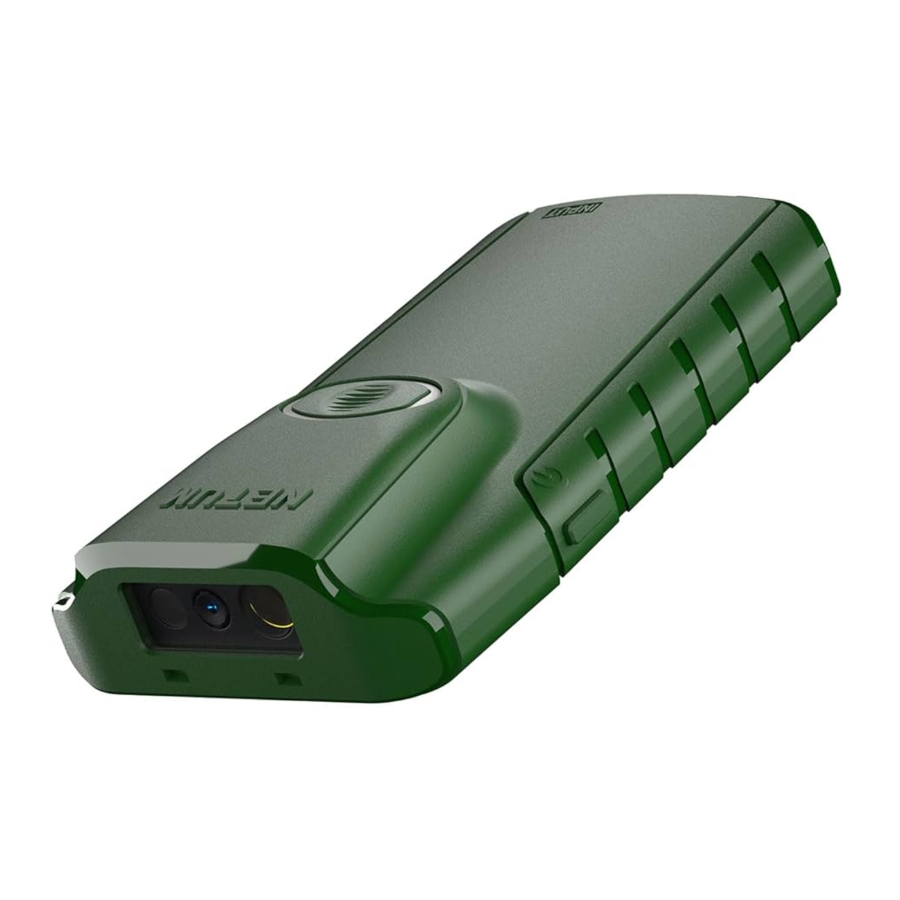
Contenu de l'emballage
1 x Scanner ;
1 x Câble USB ;
1 x Dongle USB ;
1 x Clip rétractable ;
1 x Clip ;
1 x Guide de démarrage rapide ;
Description du produit


Charger le scanner
Connectez le scanner à votre hôte via un câble USB (fourni par Netum) ou utilisez une prise DC et chargez-le sur une prise murale électrique.
- Voyant rouge - Chargement
- Voyant vert - Entièrement chargé
![]()
Remarques :
Prise DC : 5V ; A>500mA
Tonalité d'avertissement
Avertissement de batterie faible - 2 bips, LED rouge clignotant deux fois
Batterie faible - 5 bips, LED rouge clignotant 5 fois
Le scanner ne lira aucun code-barres lorsque la batterie est faible.
Obtenir le niveau de la batterie
En scannant le code-barres de commande ci-dessous, vous obtiendrez une estimation du niveau de la batterie.

Version du firmware
La version du firmware s'affichera en scannant "$SW#VER".

Paramètres d'usine par défaut
Scanner le code-barres suivant restaurera le scanner aux paramètres d'usine.
Le scanner s'éteindra après avoir scanné le code-barres "Factory Restore" (Restaurer les paramètres d'usine).

Programmation des codes-barres
Les scanners de codes-barres Netum sont programmés en usine avec les paramètres de terminal et de communication les plus courants. Si vous devez modifier ces paramètres, la programmation s'effectue en scannant les codes-barres de ce guide. Un astérisque (*) à côté d'une option indique le réglage par défaut.

Remarques :
De nombreux codes-barres de commande ne fonctionnent que dans un mode de transmission particulier. Veuillez prêter attention au symbole ci-dessous lorsque vous scannez les codes-barres de commande.
 Les codes-barres de commande ne s'appliquent qu'à la transmission de caractères via Bluetooth.
 Les codes-barres de commande ne s'appliquent qu'à la transmission de caractères via le dongle USB.
 Les codes-barres de commande ne s'appliquent qu'à la transmission de caractères via le câble USB.
Connecter le scanner à un périphérique hôte
Les caractères peuvent être transférés du scanner à votre appareil via un câble USB, un dongle USB ou Bluetooth. Choisissez l'une des méthodes de connexion pour commencer :
Connexion USB filaire
- Connectez le scanner à votre ordinateur via un câble Type-C.
- Configurez la langue du clavier. Par exemple, si vous utilisez un clavier français, scannez simplement "French keyboard" (Clavier français) dans la section de la langue du clavier.
- Placez le curseur à l'endroit où vous souhaitez que le scanner affiche les caractères, puis vous pouvez commencer à scanner.
Connexion USB sans fil
- Branchez le dongle USB sur votre ordinateur.
- Configurez la langue du clavier. Par exemple, si vous utilisez un clavier français, scannez simplement "French keyboard" (Clavier français) dans la section de la langue du clavier.
- Placez le curseur à l'endroit où vous souhaitez que le scanner affiche les caractères, puis vous pouvez commencer à scanner.
![]()

Connexion Bluetooth
- En scannant "Bluetooth Transmit" (Transmission Bluetooth), le scanner s'éteint immédiatement. Appuyez sur le bouton d'alimentation. La LED bleue commencera à clignoter.
- Activez le Bluetooth de l'appareil hôte et trouvez "E barcode scanner" (scanner de codes-barres E) dans votre liste Bluetooth, appuyez dessus et associez-le.
- Placez le curseur à l'endroit où vous souhaitez que le scanner affiche les caractères, puis vous pouvez commencer à scanner.
Remarques :
- Assurez-vous que l'appareil est à portée et que le Bluetooth est activé.
- Si une connexion est établie, le voyant bleu arrêtera de clignoter et restera fixe.
- Si une connexion n'est pas établie après plusieurs tentatives, le scanner émettra un long bip (et le voyant bleu s'éteindra).
![]()

Mode de base (HID) *
- AUCUNE installation de logiciel nécessaire
- Se connecte à la plupart des appareils
- Le scanner interagit avec l'appareil hôte comme un clavier
![]()

Mode Application (Profil série spécifique à Apple)
- Pour les appareils iOS
- Si vous avez une application iOS qui prend en charge nos scanners, c'est le mode à utiliser.
![]()

Mode Application (Profil de port série)
- Pour Android ou Windows
- L'installation d'un logiciel est requise.
- Si vous avez une application qui prend en charge ce mode, c'est celui qui est recommandé.
![]()

Remarques :
Si vous souhaitez passer du mode HID au mode SPP ou BLE, scannez simplement le code-barres de commande correspondant. Si vous souhaitez passer du mode SPP ou BLE au mode HID, ignorez (ou supprimez) "E Barcode Scanner" (scanner de codes-barres E) → désactivez le Bluetooth → scannez "Basic Mode (HID)" (Mode de base (HID)) → activez le Bluetooth → réassociez-le.
Vitesse de transmission via connexion Bluetooth
En scannant le code-barres approprié, vous modifierez la vitesse de transmission Bluetooth.

Faire apparaître le clavier iOS
Le clavier iOS sera désactivé lors de l'association du scanner à un appareil iOS.
En appuyant sur le bouton de scan au centre pendant 4 secondes puis en le relâchant, le clavier iOS apparaîtra.

Mode de scan : Mode de scan continu
Ce mode permet au scanner de scanner/capturer, décoder et transmettre des données en continu. En cliquant sur le bouton de scan au centre, vous activerez/désactiverez le mode de scan continu.

Mode de déclenchement
Scanner ce code-barres permettra au scanner d'entrer en mode de déclenchement manuel.

Langue du clavier
Par exemple, si vous utilisez un clavier français, scannez le code-barres de commande "French keyboard" (Clavier français). Le clavier US est configuré par défaut.

Mode de fonctionnement

Si vous vous dirigez vers une zone de travail qui se trouve en dehors de la portée du signal Bluetooth, vous pouvez activer le mode de stockage du scanner en suivant l'étape décrite ci-dessous. Dans ce mode, toutes les données scannées seront stockées directement dans la mémoire tampon de l'appareil. De plus, les entrées de données seront enregistrées de manière permanente dans la mémoire tampon avant le téléchargement manuel vers la station de travail, afin que vous puissiez les télécharger lorsque vous êtes à proximité de votre appareil de travail.

Temps d'inactivité
Période définie pour le passage du scanner de l'état d'inactivité au mode veille.

Convertir la casse

Volume du bip
En scannant le code-barres approprié ci-dessous, vous modifierez le volume du bip.

Mappage des touches de fonction
Lorsque le mappage des touches de fonction est activé, les caractères de fonction sont envoyés via le clavier.

Activité LED/Tonalité d'invite/Indication selon les différentes connexions
Connexion sans fil :
| Activité LED | Modèle de bip | Indication | Mode de fonctionnement |
| LED bleue allumée et éteinte | Un bip | Sortie du mode veille | |
| LED bleue allumée et éteinte | Un bip | Scan réussi | Mode normal |
| LED bleue clignote trois fois | 3 bips | Échec de transmission des données | |
| LED bleue allumée puis éteinte, LED verte clignotante | Un bip | Scan réussi | Mode de stockage |
Connexion Bluetooth :
| Activité LED | Modèle de bip | Indication | Mode de fonctionnement |
| LED bleue éteinte→allumée | Un bip | Sortie du mode veille | |
| LED bleue allumée→éteinte→allumée | Un bip | Scan réussi | Mode normal |
| LED bleue clignote trois fois | 3 bips | Échec de transmission des données | |
| LED bleue allumée→éteinte→allumée, LED verte clignotante | Un bip | Scan réussi | Mode de stockage |
FAQ
- Certains codes-barres ne peuvent pas être lus, pourquoi ?
- Les codes-barres sales ou peu clairs pourraient ne pas être lus.
- La raison possible est que le réglage de certains types de codes-barres peu utilisés est désactivé par défaut. Vous devez activer un type de code-barres spécifique pour qu'il fonctionne. Veuillez nous contacter pour obtenir de l'aide ou vous pouvez vous rendre sur notre site Web officiel "www.netum.net" pour télécharger le manuel et vous référer ensuite à la section "Symbologies".
- Comment changer le terminateur en TAB ?
Veuillez vous référer à la section "Terminator configuration" (Configuration du terminateur) du manuel complet sur notre site Web officiel. - Existe-t-il des codes-barres pour appliquer ou supprimer un préfixe et un suffixe ?
Oui, vous pouvez vous rendre sur notre site Web officiel "www.netum.net" pour télécharger le manuel, vous référer à la section "prefix and suffix" (préfixe et suffixe) ou contacter le service client pour obtenir de l'aide. - Comment résoudre le problème de codes illisibles rencontré lors de l'utilisation d'autres langues étrangères ?
La langue par défaut est l'anglais. Veuillez vous référer à la section "Keyboard Language" (Langue du clavier) pour configurer la langue en conséquence. - Pourquoi le scanner ne peut-il pas lire le code de pharmacie italien ?
Téléchargez le manuel complet depuis notre site Web officiel en fonction du numéro de modèle du scanner, référez-vous à la section Code32 puis scannez "Enable Code32" (Activer Code32) pour permettre au scanner de lire le code de pharmacie italien. - Pourquoi le scanner ne peut-il pas lire les codes additionnels 2 ou 5 ?
Téléchargez le manuel depuis notre site Web officiel en fonction du numéro de modèle du scanner, référez-vous à la section "ADD-On code" (Code additionnel) et scannez le code-barres de commande approprié pour permettre au scanner de le lire. - Pourquoi le scanner ne peut-il pas lire les codes Data Matrix GS1 dans un format correct ?
Scannez "Enable Function Key Mapping" (Activer le mappage des touches de fonction) dans ce manuel pour permettre au scanner de générer un séparateur de groupe. - Comment éteindre le scanner ?
Appuyer sur le bouton de scan au centre pendant 10 secondes éteindra le scanner. - Pourquoi le scanner s'éteint-il si je ne l'ai pas utilisé pendant plus de 3 minutes ?
Le scanner entrera en mode veille si vous ne l'avez pas utilisé pendant 3 minutes. (Temps d'inactivité par défaut - 3 min)
N'hésitez pas à nous contacter si vous avez besoin d'autres configurations.
Informations de contact
Tél. : +0086 20-3222-8813
UE/AU/AE WhatsApp : +86 136 222 33 974
UE/AU/AE Email : service@netum.net
US/CA/SA WhatsApp : +86 131 0672 1020
US/CA/SA Email : support@netum.net
Addr. : Room 301, 6th Floor and full 3rd Floor, Building 1, No. 51 Xiangshan
Avenue, Ningxi Street, Zengcheng District, Guangzhou City, Guangdong Province, China
EU Name : Apex CE Specialists GmbH
Add : Habichtweg 1 41468 Neuss Germany
UK Name : APEX CE SPECIALISTS LIMITED
Add : 89 Princess Street, Manchester, M1 4HT,UK
Références

Télécharger le manuel
Ici, vous pouvez télécharger la version PDF complète du manuel. Elle peut contenir des instructions de sécurité supplémentaires, des informations de garantie, des règles de la FCC, etc.
Télécharger Netum E740, E800, E900, E950 - Manuel du lecteur de codes-barres série E


