MACALLY BTNUMKEY - Manuel du pavé numérique Bluetooth rechargeable
Sommaire
- 1 Contenu de l'emballage
- 2 Configuration système requise / Support technique
- 3 Support technique
- 4 Fonctionnalités matérielles
- 5 Appairage du pavé numérique avec Mac
- 6 Appairage du pavé numérique avec un PC Windows
- 7 Appairage du pavé numérique avec iPad et iPhone
- 8 Appairage du pavé numérique avec un appareil Android
- 9 Références
- 10 Télécharger le manuel
- 11 Dans d'autres langues
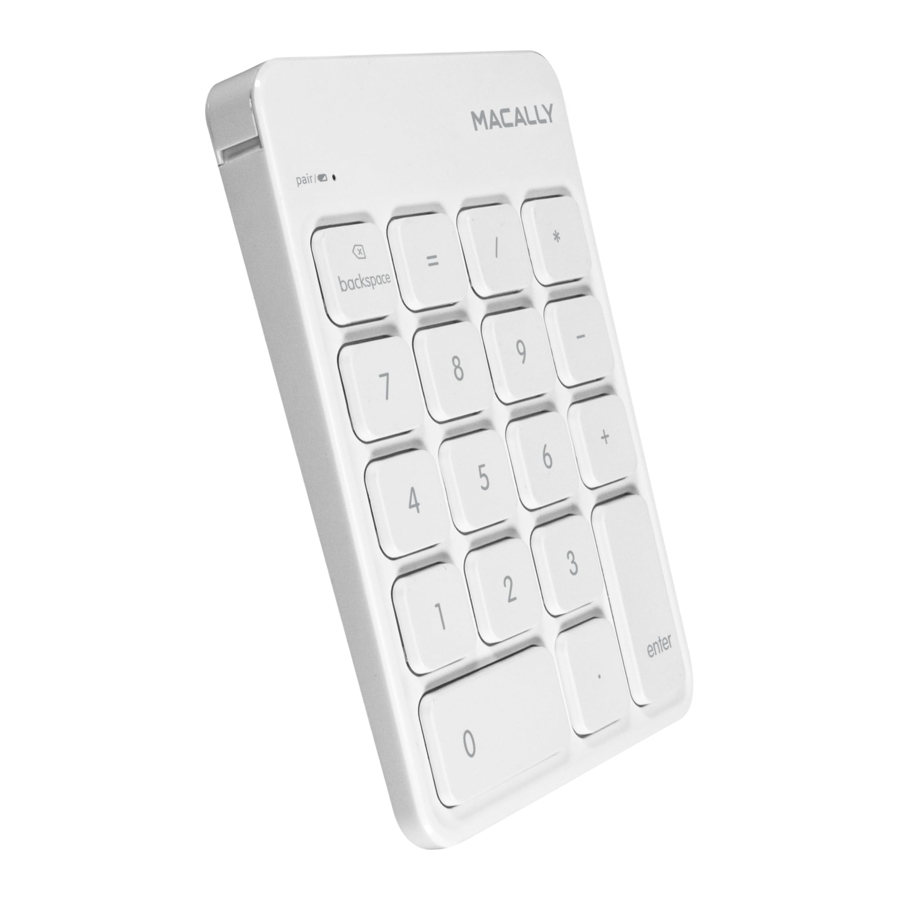
Contenu de l'emballage
- BTNUMKEY
- Câble de chargement USB
- Guide de l'utilisateur
Configuration système requise / Support technique
- Tout ordinateur Mac ou PC avec un hôte Bluetooth
- Mac OS X v10.6 à Mac OS X v10.12 et versions ultérieures
- Windows 7/8/10
- Appareil mobile iPhone/iPad et Android
Support technique
Veuillez nous envoyer un e-mail à techsupport@macally.com, ou nous appeler au
1-909-230-6888 du lundi au vendredi, de 8h30 à 17h30, heure normale du Pacifique
FAQ & aide - https://help.macally.com/help
Fonctionnalités matérielles
Avant d'utiliser ce produit, assurez-vous de lire entièrement ce guide de l'utilisateur.

Touches d'appairage : Avant la première utilisation, appuyez et relâchez les touches enter et backspace, une fois et simultanément. Le voyant d'appairage clignote en bleu.

- Voyant indicateur de charge :
Chargement de la batterie - rouge allumé ;
Chargée à fond - éteint. - Voyant indicateur d'appairage : clignote en bleu.
- Voyant indicateur Verr Num Windows :
Verr Num activé & saisie - bleu allumé ;
Verr Num désactivé - éteint.
Appairage du pavé numérique avec Mac
- Assurez-vous que le pavé numérique est allumé et entièrement chargé. Appuyez ensuite simultanément sur les touches "enter et backspace" et relâchez-les pour mettre le pavé numérique en mode appairage (voyant bleu clignotant).
![]()
- Cliquez sur l'icône Bluetooth située dans le coin supérieur droit de la barre de menus de votre Mac. Assurez-vous que le Bluetooth est "ON (Activé)", puis sélectionnez "Open Bluetooth Preferences (Ouvrir les préférences Bluetooth)" dans le menu déroulant.

- Depuis l'écran Bluetooth, attendez que le pavé numérique Bluetooth Macally apparaisse, puis cliquez sur "Pair (Jumeler)" ou "connect (Connecter)" pour l'ajouter. REMARQUE : L'appareil peut prendre jusqu'à une minute pour apparaître à l'écran.

- Une fois l'appairage terminé, le pavé numérique Bluetooth affichera "Connected (Connecté)". Si vous rencontrez des problèmes de connexion, essayez de désactiver le Bluetooth, puis de le réactiver et de tenter de jumeler à nouveau le pavé numérique.


Appairage du pavé numérique avec un PC Windows
- Assurez-vous que le pavé numérique est allumé et entièrement chargé. Appuyez ensuite simultanément sur les touches "enter et backspace" et relâchez-les pour mettre le pavé numérique en mode appairage (voyant bleu clignotant).
- Ouvrez les paramètres Bluetooth de votre Windows et cliquez sur "Add a device (Ajouter un appareil)".

- Depuis l'écran Bluetooth, attendez que le pavé numérique Bluetooth Macally apparaisse, puis double-cliquez dessus pour l'ajouter.
![Avertissement]() REMARQUE : L'appareil peut prendre jusqu'à une minute pour apparaître à l'écran.
REMARQUE : L'appareil peut prendre jusqu'à une minute pour apparaître à l'écran.

- Après une courte période, Windows affichera l'écran suivant indiquant que le pavé numérique est maintenant jumelé avec l'ordinateur. Veuillez noter que l'installation du pilote peut prendre quelques minutes. Windows vous informera lorsque le pavé numérique sera prêt à l'emploi.

Veuillez noter que si vous utilisez une version différente du système d'exploitation Windows, votre écran peut différer des schémas ci-dessus.

 REMARQUE : L'appareil peut prendre jusqu'à une minute pour apparaître à l'écran.

Appairage du pavé numérique avec iPad et iPhone
- Pour connecter le pavé numérique Bluetooth à votre iPad ou iPhone, rapprochez-les à moins de 30 cm.
- Allumez ensuite le pavé numérique, appuyez et maintenez simultanément les touches "enter" et "backspace", le voyant d'appairage clignote en bleu pour indiquer que le pavé numérique est en mode appairage.
- Sur votre iPad ou iPhone, allez dans Settings (Réglages), sélectionnez Bluetooth (Bluetooth), sous OTHER DEVICES (AUTRES APPAREILS), trouvez et appuyez sur le pavé numérique Macally pour vous connecter.
- Une fois que le pavé numérique apparaît comme "Connected (Connecté)" dans Bluetooth, vous êtes prêt à l'utiliser.
Appairage du pavé numérique avec un appareil Android
- Pour connecter le pavé numérique Bluetooth à votre appareil Android, rapprochez-les à moins de 30 cm.
- Allumez ensuite le pavé numérique, appuyez et maintenez simultanément les touches "enter" et "backspace", le voyant d'appairage clignote en bleu pour indiquer que le pavé numérique est en mode appairage.
- Sur votre appareil Android, allez dans Settings (Paramètres), sélectionnez Connected devices (Appareils connectés), assurez-vous que Bluetooth is on (Bluetooth est activé), appuyez pour open Bluetooth (ouvrir Bluetooth), appuyez sur Pair new devices (Associer de nouveaux appareils), et appuyez pour sélectionner le pavé numérique Macally découvert pour l'appairage.
- Une fois que le pavé numérique apparaît Connected (Connecté) dans la liste, vous êtes prêt à l'utiliser.

Références

Télécharger le manuel
Ici, vous pouvez télécharger la version PDF complète du manuel. Elle peut contenir des instructions de sécurité supplémentaires, des informations de garantie, des règles de la FCC, etc.
Télécharger MACALLY BTNUMKEY - Manuel du pavé numérique Bluetooth rechargeable


