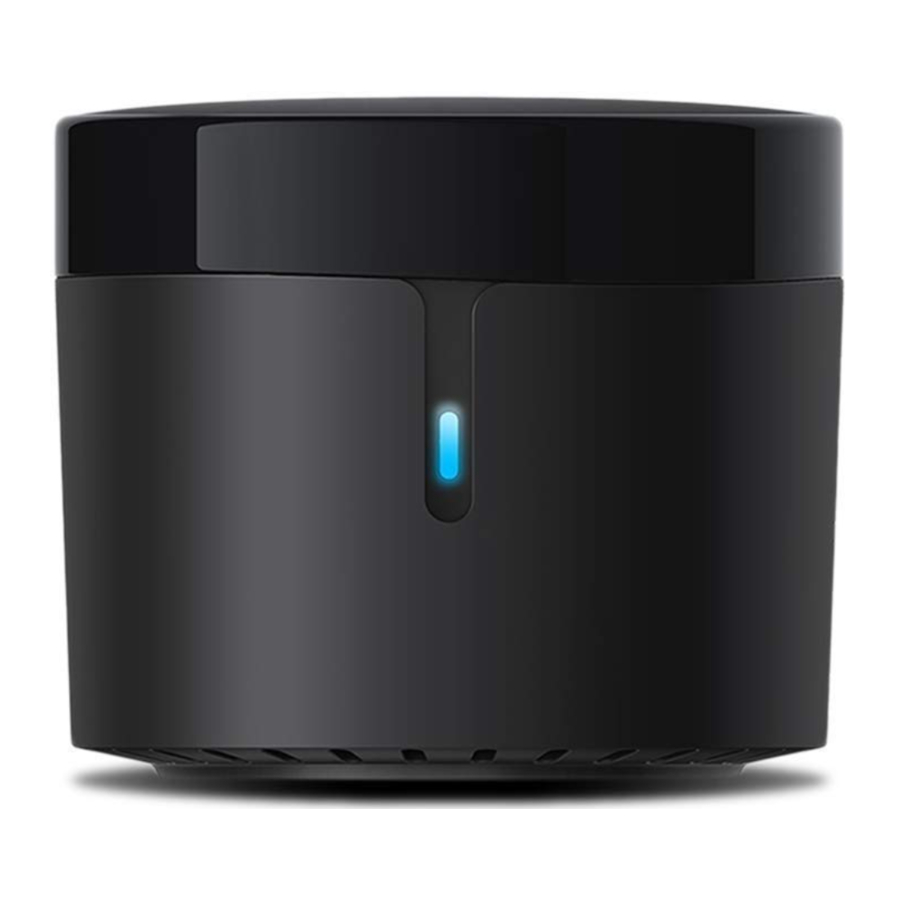
Guide de configuration rapide de la télécommande universelle Broadlink
Sommaire
- 1 Ce qui est requis
- 2 Obtenir l'APP
- 3 Se connecter à l'APP
- 4 Ajouter un appareil dans l'APP
- 5 Connecter l'appareil au réseau Wi-Fi
- 6 Ajouter des appareils IR
- 7 Si aucune option ne correspond
- 8 Apprendre le code IR
- 9 Avis d'apprentissage du code IR
- 10 Ajouter des appareils RF
- 11 Apprendre le code RF
- 12 S'il n'y a pas de télécommande physique
- 13 Télécharger Alexa, Google home
- 14 Lier le compte
- 15 Découvrir les appareils
- 16 Références
- 17 Télécharger le manuel
- 18 Dans d'autres langues
Ce qui est requis
| Internet |  |
| Routeur Wi-Fi |  |
| Téléphone |  |
| Mise sous tension |  |
- Un smartphone ou une tablette exécutant IOS 9.0 / Android TM 4.1 ou supérieur
- Un réseau Wi-Fi 2.4GHz avec connexion Internet.
- Mettez l'appareil sous tension et assurez-vous que l'indicateur LED ou l'ampoule clignote par intermittence.
Obtenir l'APP


- Connectez votre smartphone à votre réseau Wi-Fi domestique (2.4GHz uniquement).
- Téléchargez la dernière APP "BroadLink" (BroadLink) depuis l'APP Store, Google Play et installez-la sur votre smartphone.
Se connecter à l'APP

- Ouvrez l'APP BroadLink / appuyez sur "BroadLink account" (Compte BroadLink) et connectez-vous à votre compte cloud.
- Si vous n'avez pas de compte, appuyez sur le bouton "Sign up" (S'inscrire) pour créer un nouveau compte.
- Associez votre compte à un identifiant Apple (Apple ID) ou un compte Google (Google account) pour une connexion rapide la prochaine fois (facultatif).
Ajouter un appareil dans l'APP

- Appuyez sur "+" en haut à droite et choisissez "Add device" (Ajouter un appareil)
- Sélectionnez "YES" (OUI) pour passer à l'étape suivante.
- L'APP commencera à scanner et à rechercher automatiquement le SSID de votre appareil "BroadLink WiFi Device" (Appareil Wi-Fi BroadLink), cela peut prendre jusqu'à 1 minute.
Connecter l'appareil au réseau Wi-Fi

- Choisissez votre réseau Wi-Fi domestique / saisissez le mot de passe et appuyez sur "Connect to Wi-Fi" (Se connecter au Wi-Fi) ; l'indicateur LED clignotera plus lentement puis s'éteindra. L'appareil est connecté avec succès.
- Choisissez la pièce et nommez l'appareil.
Ajouter des appareils IR

- Appuyez sur "Add appliances" (Ajouter des appareils). Choisissez une catégorie (ex : TV).
- Choisissez une marque et trouvez le meilleur code IR parmi les options.
- Si vous ne trouvez pas votre marque, appuyez sur "cant find my brand, learn the remote right away" (je ne trouve pas ma marque, apprenez la télécommande tout de suite) en bas, puis allez à Si aucune option ne correspond.
Si aucune option ne correspond

Si vous trouvez la marque mais qu'aucune option ne correspond, vous avez deux choix :
- Appuyez sur "Learn button" (Apprendre le bouton) pour ignorer la nouvelle tentative et aller directement à Apprendre le code IR.
- Appuyez sur "Continue match" (Continuer la correspondance) et suivez l'assistant pour essayer d'autres options susceptibles de correspondre à votre modèle.
Apprendre le code IR

- Choisissez une pièce pour cet appareil et nommez-le.
- Appuyez sur "Use device now" (Utiliser l'appareil maintenant) pour accéder à la page du panneau, puis appuyez sur un bouton gris que vous souhaitez apprendre.
- Suivez l'assistant pour apprendre le bouton, puis testez le bouton sur l'application et enregistrez-le.
- Répétez l'opération jusqu'à ce que les boutons requis soient appris, puis allez à Télécharger Alexa, Google Home.
Avis d'apprentissage du code IR

- Dirigez la télécommande de votre appareil vers la télécommande universelle, veuillez attendre que l'indicateur LED de l'appareil s'allume, puis appuyez brièvement sur le bouton de la télécommande que vous souhaitez apprendre.
- Appuyez sur "..." en haut à droite et choisissez "Relearn buttons" (Réapprendre les boutons) si un certain bouton ne fonctionne pas normalement.
Ajouter des appareils RF
RM4 pro only (RM4 pro uniquement)

- Appuyez sur "Add appliances" (Ajouter des appareils).
- Choisissez une catégorie (ex. Rideau) et une marque.
- Assurez-vous que votre appareil RF est en mode d'appairage. Appuyez sur "Use device now" (Utiliser l'appareil maintenant) et suivez l'assistant pour appairer le code.
- Si vous ne trouvez pas votre marque, veuillez choisir d'apprendre la télécommande et aller à Apprendre le code RF.
Apprendre le code RF

- Choisissez une pièce pour cet appareil et nommez-le.
- Appuyez sur "Use device now" (Utiliser l'appareil maintenant) pour accéder à la page du panneau, puis appuyez sur un bouton gris pour apprendre.
- Si vous avez une télécommande physique, gardez-la près de la télécommande universelle et suivez l'assistant pour apprendre le bouton.
S'il n'y a pas de télécommande physique

- Si vous ne trouvez pas de télécommande physique, veuillez entrer la fréquence, assurez-vous que votre appareil RF est en mode d'appairage, appuyez sur le bouton "on" (marche) dans l'App et complétez l'apprentissage si l'appareil RF a répondu.
- Répétez le processus d'apprentissage jusqu'à ce que les boutons dont vous avez besoin soient appris, puis allez à Télécharger Alexa, Google home.
Télécharger Alexa, Google home

- Téléchargez la dernière version de l'APP Alexa ou Google Home.
- Dans l'APP Alexa, appuyez sur "
![]() " et choisissez "Skills & Games" (Compétences et Jeux). Appuyez sur "
" et choisissez "Skills & Games" (Compétences et Jeux). Appuyez sur "![]() " pour rechercher et activer "BroadLink" (BroadLink).
" pour rechercher et activer "BroadLink" (BroadLink). - Dans l'APP Google Home, appuyez et choisissez "Set up device" (Configurer un appareil). Appuyez sur "works with Google" (Fonctionne avec Google), puis recherchez et activez "BroadLink" (BroadLink).
 " et choisissez "Skills & Games" (Compétences et Jeux). Appuyez sur "
 " pour rechercher et activer "BroadLink" (BroadLink).
Lier le compte

- Appuyez sur le compte "BroadLink" (BroadLink) et connectez-vous.
- Associez votre e-mail à un identifiant Apple (Apple ID) ou un compte Google (Google account) pour une connexion rapide ultérieure (facultatif).
- Terminez la liaison du compte de la compétence.
Découvrir les appareils

- Après avoir découvert les appareils, vous pourrez contrôler l'appareil via l'APP ou la voix. Félicitations !
* Si vous configurez le deuxième appareil, vous recevrez une notification d'Alexa après que l'ajout d'un appareil IR (Add IR appliance) est terminé, ou vous pouvez trouver l'appareil dans l'APP Google Home après quelques minutes.

Références


Télécharger le manuel
Ici, vous pouvez télécharger la version PDF complète du manuel. Elle peut contenir des instructions de sécurité supplémentaires, des informations de garantie, des règles de la FCC, etc.
Télécharger Guide de configuration rapide de la télécommande universelle Broadlink


