Happymodel Mobula7 - Manuel du drone
- 1 Spécifications
- 2 Le forfait comprend
- 3 Schéma de connexion du contrôleur de vol
- 4 Procédure d'appairage
-
5
Drone de course Mobula7 HD whoop brushless version DSMX/DSM2
- 5.1 Configuration du récepteur
- 5.2 Armer/Désarmer le moteur
- 5.3 Configuration des bandes et des canaux VTX
- 5.4 Type de mixeur et protocole ESC/moteur
- 5.5 Réglage PID par défaut
- 5.6 Vérification ESC et flashage du firmware
- 5.7 Mise à jour du firmware du contrôleur de vol
- 5.8 Procédure "Flip over after crash" (Retournement après crash)
- 5.9 Remarques
- 6 Références
- 7 Télécharger le manuel
- 8 Dans d'autres langues
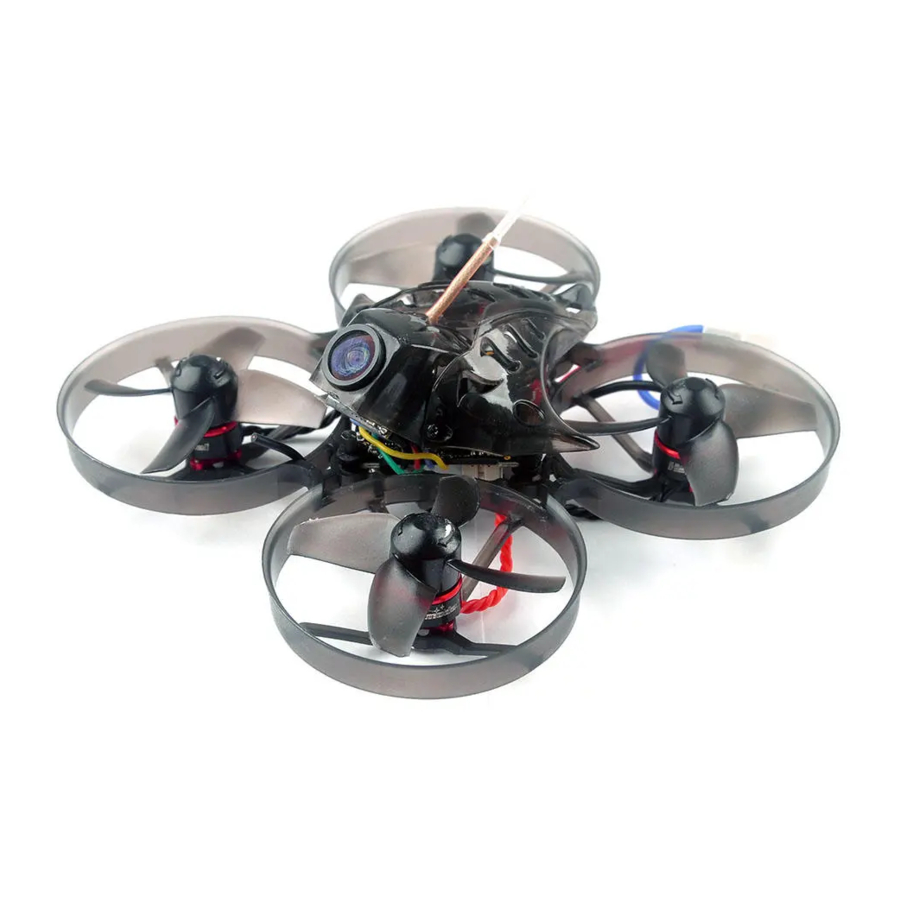
Spécifications
| Nom de la marque : Happymodel |
| Nom de l'article : Mobula7 HD 2-3S 75mm Drone whoop brushless |
| Empattement : 75mm |
| Taille : 98mm*98mm*45mm |
| Poids : 72g (avec batterie LiPo originale 3s 300mah) |
Le forfait comprend
Contrôleur de vol Crazybee F4 V3.0 avec récepteur DSM2/DSMX externe
| Nom de l'article | Qté |
| Cadre Mobula7 V3 | 1 |
| Option 1 : Contrôleur de vol Crazybee F4FR V3.0 PRO intégré avec récepteur Frsky NON-EU | 1 |
| Option 2 : Contrôleur de vol Crazybee F4FS V3.0 PRO intégré avec récepteur Flysky | |
| Option 3 : Contrôleur de vol Crazybee F4 V3.0 avec récepteur DSM2/DSMX externe | |
| Option 4 : Contrôleur de vol Crazybee F4 V3.0 version sans récepteur | |
| Moteur EX1102 KV9000 | 4 |
| Hélice 40mm (4cw+4ccw) | 1 |
| Caddx Turtle v2+DVR 1080p 60fps | 1 |
| Whoop_vtx 5.8G 40ch 25mw-200mw VTX | 1 |
| Batterie 3S 11.4v 300mah 30C/60C | 1 |
| Outil de démontage d'hélice | 1 |
| Tournevis | 1 |
Schéma de connexion du contrôleur de vol

Procédure d'appairage
- Branchez l'USB et connectez-vous au configurateur Betaflight, depuis l'onglet CLI, tapez : "set spektrum_sat_bind=9" pour la radio DSMX ou "set spektrum_sat_bind=5" pour la radio DSM2.

- Tapez "save" (enregistrer) et après le redémarrage du contrôleur de vol, retirez la prise USB (= Éteignez la carte)
- Attendez une seconde et reconnectez le câble USB. Après un démarrage à froid, la LED orange du récepteur devrait commencer à clignoter et l'émetteur devrait être allumé tout en appuyant sur le bouton de bind.
- Après l'appairage, la LED orange du récepteur devrait être fixe. Connectez-vous à Betaflight et utilisez l'onglet du récepteur pour vérifier que le récepteur satellite fonctionne correctement.
- La dernière étape consiste à aller dans l'onglet CLI et à taper "set spektrum_sat_bind=0", puis à taper "save" (enregistrer). Cela doit être fait pour que le récepteur satellite ne repasse pas en mode d'appairage lorsque le contrôleur de vol est remis sous tension.


Drone de course Mobula7 HD whoop brushless version DSMX/DSM2

Configuration du récepteur
Nous avons configuré le récepteur DSM2/DSMX pour le Mobula7 HD avant l'expédition. Si vous avez flashé le firmware, veuillez le configurer selon les étapes suivantes : Activez Serial_RX pour UART2, puis sélectionnez RX_SERIAL dans le mode RECEIVER et définissez le fournisseur de récepteur série sur Spektrum1024 pour la radio DSM2 et Spektrum2048 pour la radio DSMX dans le configurateur Betaflight.

Armer/Désarmer le moteur
- L'interrupteur d'Armement/Désarmement par défaut pour le Mobula7 HD est AUX1 (Canal 5), et vous pouvez également le personnaliser avec le configurateur Betaflight.

- Pour la plupart des radios Spektrum, le canal 5 par défaut est l'interrupteur "Gear" (Vitesse) et vous pouvez également le personnaliser. Utilisez le DX9 par exemple, allez dans le menu et sélectionnez "System setup" (Configuration système), puis choisissez "Channel assign" (Affectation des canaux).

- La carte de canaux par défaut pour la version Mobula7 HD DSM2/X est TAER1234, veuillez vous assurer que votre émetteur correspond, sinon il ne pourra pas être armé. Basculez l'interrupteur AUX1, la LED verte sur le contrôleur de vol deviendra fixe, cela indique que le moteur est armé. Et vous pouvez également trouver "Armed" (Armé) affiché sur vos lunettes FPV ou sur le moniteur FPV. Veuillez vous assurer de maintenir le Mobula7 HD à niveau avant d'armer. Soyez prudent et profitez de votre vol maintenant !


Configuration des bandes et des canaux VTX

Il y a 3 façons de changer les canaux VTX :
- Appuyez longuement sur le bouton de l'interrupteur pour changer la bande du VTX, appuyez plus brièvement sur le bouton de l'interrupteur pour changer les canaux du VTX.
(Impossible d'enregistrer, le canal sera perdu lors du redémarrage du Mobula7 HD puisque la fonction Smartaudio est activée) - Allez dans la CLI de Betaflight, tapez la commande :
Set vtx_band=3
Set vtx_channel=1
Set vtx_freq=5705
save
Notes : La valeur vtx_freq doit correspondre à la vtx_band et vtx_channel comme l'indique la liste des canaux VTX.
Par exemple, si vous définissez vtx_freq=5732, vous devez définir vtx_band=5 et vtx_channel=3 - Activez Smartaudio pour UART1, puis déplacez le manche de l'émetteur (THR MID+YAW LEFT + PITCH UP) pour accéder au menu OSD (Menu OSD), entrez dans "Features" (Fonctionnalités), puis entrez dans VTX SA pour définir la bande et le canal VTX.


Type de mixeur et protocole ESC/moteur

Réglage PID par défaut

Vérification ESC et flashage du firmware
- Téléchargez la nouvelle version de BLHeliSuite depuis :
https://www.mediafire.com/folder/dx6kfaasyo24l/BLHeliSuite - Connectez le contrôleur de vol Crazybee F4 PRO à l'ordinateur et alimentez-le avec la batterie.

- Ouvrez le Gestionnaire de périphériques de votre ordinateur, trouvez les "Ports" (Ports), veuillez vous assurer que le numéro de série du port COM est inférieur à 255, sinon il ne pourra pas se connecter à BLHELISUITE. Vous pouvez modifier le numéro de série du port comme indiqué ci-dessous :

- Ouvrez BLHELISUITE, sélectionnez "SILABS BLHeli Bootloader (Cleanflight)" (Chargeur de démarrage SILABS BLHeli (Cleanflight)) dans le troisième onglet en haut. Ensuite, sélectionnez le bon port COM série et cliquez sur "connect" (connecter). Vous pouvez également flasher la nouvelle version du firmware BLHeli_s via BLHELISUITE, la cible du firmware est "F-H-40"


Mise à jour du firmware du contrôleur de vol
- Installez le dernier pilote de port COM virtuel STM32
http://www.st.com/web/en/catalog/tools/PF257938 - Installez le pilote STM BOOTLOAD (STM Device in DFU MODE) (Périphérique STM en mode DFU)
- Ouvrez le configurateur Betaflight et choisissez la cible de firmware "CrazybeeF4DX", puis sélectionnez la version du firmware.
- Il existe 2 façons d'entrer en mode DFU :
- souder la pastille de démarrage (boot pad) puis brancher l'USB à l'ordinateur
- charger le firmware Betaflight et appuyer sur "flash" (flasher), puis il entrera automatiquement en mode DFU.
- Ouvrez les outils Zadig pour remplacer les pilotes de "STM32 Bootloader" par "WINUSB Driver" (Pilote WINUSB).

- Reconnectez le contrôleur de vol à l'ordinateur une fois le remplacement du pilote effectué, puis ouvrez le configurateur Betaflight, chargez le firmware et flashez.

Procédure "Flip over after crash" (Retournement après crash)
Configurez un canal de votre émetteur radio pour activer la fonction "Flip over" (Retournement) dans l'onglet "Mode" (Mode) du configurateur Betaflight.

Remarques
- Ajouter un récepteur Sbus externe --- Connecter le fil SBUS à la pastille IRX1 --- Activer le RX série pour UART1 --- Choisir le récepteur basé sur série et le protocole Sbus --- TX2 pourrait être utilisé pour Smartaudio
- Significations de la lumière respirante : Si la tension d'une seule cellule > 3.6v, la LED devient verte, si la tension d'une seule cellule
- Pas de vidéos de Caddx Turtle 2 si l'alimentation provient uniquement de l'USB, besoin de connecter la batterie.

Références

Télécharger le manuel
Ici, vous pouvez télécharger la version PDF complète du manuel. Elle peut contenir des instructions de sécurité supplémentaires, des informations de garantie, des règles de la FCC, etc.
Télécharger Happymodel Mobula7 - Manuel du drone
