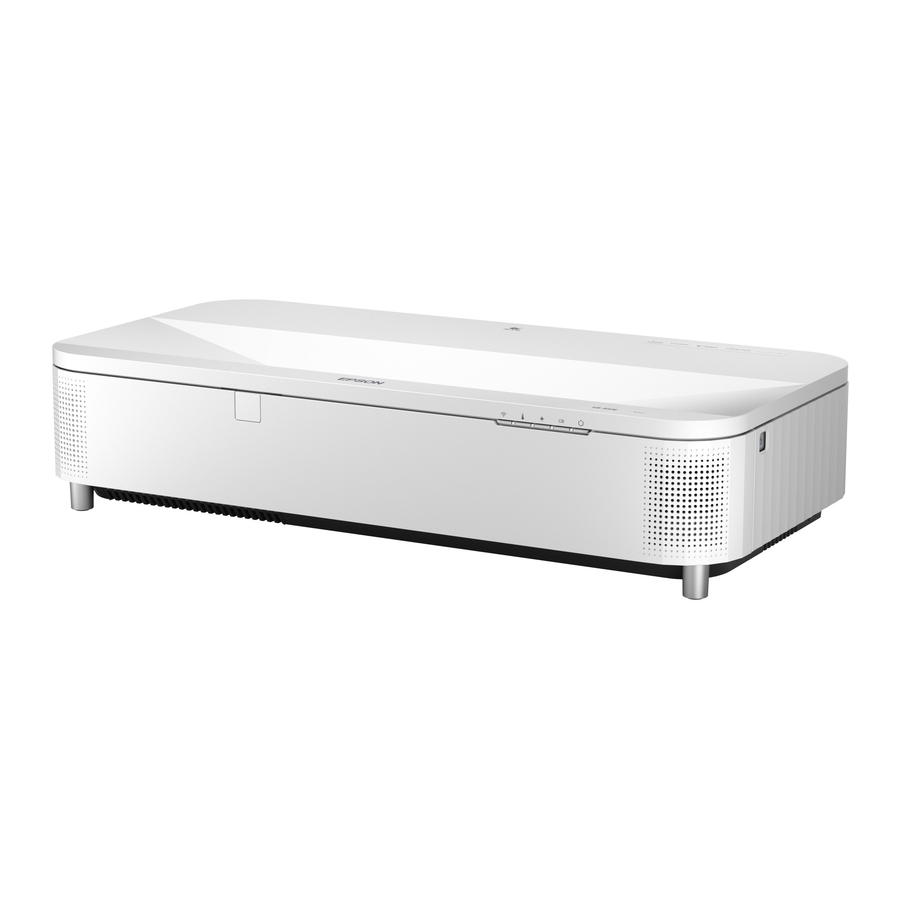
Epson EB-810E, EB-815E Guide de configuration rapide
- 1 Introduction
- 2 Connecter le projecteur
- 3 Utilisation de la télécommande
- 4 Allumer votre équipement
- 5 Ajuster l'image
- 6 Connecter votre projecteur au réseau
- 7 Installer le logiciel facultatif
- 8 Projetez sur un réseau
- 9 Utilisation de l'application Epson iProjection
- 10 Utilisation de la télécommande web
- 11 Gestion de contenu
- 12 Dépannage
- 13 Enregistrement
- 14 Où obtenir de l'aide
- 15 Accessoires optionnels
- 16 Références
- 17 Télécharger le manuel
- 18 Dans d'autres langues
Introduction

Avant d'utiliser le projecteur, assurez-vous de lire ces instructions et les consignes de sécurité du Guide de l'utilisateur en ligne.
Remarque : La disponibilité du produit varie selon le pays et la région.
Remarque : Les illustrations montrent le EB-810E, mais les étapes sont les mêmes pour tous les modèles, sauf indication contraire.
Connecter le projecteur

Retirez le capot latéral.
Ordinateur
Choisissez parmi les connexions suivantes. Consultez les sections ci-dessous ou le Guide de l'utilisateur en ligne pour plus de détails.

Port HDMI ®
Connectez une extrémité d'un câble HDMI à l'un des ports HDMI du projecteur et l'autre extrémité à un port HDMI de votre ordinateur.
Port USB
Connectez l'extrémité carrée d'un câble USB au port USB-B (carré) du projecteur. Connectez l'extrémité plate du câble à n'importe quel port USB de votre ordinateur.
Windows® 7 ou version ultérieure : Après avoir allumé le projecteur, suivez les instructions à l'écran pour installer le logiciel Epson® USB Display (EMP_UDSE.EXE ; uniquement lors de la première connexion). Si l'écran du logiciel ne s'affiche pas automatiquement, ouvrez My Computer (Poste de travail), Computer (Ordinateur) ou This PC (Ce PC), puis double-cliquez sur EPSON_PJ_UD.
OS X 10.8.x ou version ultérieure : Après avoir allumé le projecteur, le dossier d'installation pour USB Display apparaît dans le Finder. Double-cliquez sur USB Display Installer et suivez les instructions à l'écran pour installer le logiciel Epson USB Display (uniquement lors de la première connexion). Si l'écran du logiciel ne s'affiche pas automatiquement, double-cliquez sur EPSON_PJ_UD, puis double-cliquez sur USB Display Installer.
HDBaseT®
Connectez le projecteur à un émetteur HDBaseT en option à l'aide d'un câble réseau 100Base-TX. Utilisez un câble STP Cat5e (Catégorie 5e) ou supérieur.

Réseau filaire
Connectez le projecteur à votre réseau à l'aide d'un câble Ethernet. Consultez la section « Configuration du réseau filaire » pour plus d'informations.

Appareil vidéo
Connectez plusieurs appareils vidéo et utilisez le bouton Source Search (Recherche de source) sur le projecteur ou la télécommande pour basculer entre eux. Pour plus d'informations sur la lecture du son via le projecteur, consultez le Guide de l'utilisateur en ligne.

Remarque : Si vous avez connecté un appareil de streaming à un port HDMI, vous pouvez également le connecter au port USB-A (plat) du projecteur pour l'alimentation.
Appareil photo, périphérique USB ou visualiseur
Connectez un appareil photo numérique, une clé USB, un périphérique de stockage USB ou un visualiseur Epson DC-07 au port USB-A (plat) du projecteur.

Si vous connectez un appareil photo numérique, une clé USB ou un périphérique de stockage USB, vous pouvez utiliser la fonction PC Free du projecteur. Vous pouvez également connecter d'autres visualiseurs Epson au projecteur. Consultez le Guide de l'utilisateur en ligne pour plus de détails.
Utilisation de la télécommande
Installez les deux piles AA comme indiqué.


Pour plus d'informations sur l'utilisation de la télécommande, consultez le Guide de l'utilisateur en ligne.
Allumer votre équipement
- Retirez le capot latéral, si nécessaire.
- Allumez votre ordinateur ou votre source vidéo.
- Assurez-vous que le cordon d'alimentation est connecté et branché sur une prise électrique. le projecteur émet un bip, et le témoin d'état clignote en bleu puis reste allumé.

- Appuyez sur le
![]() bouton d'alimentation du projecteur ou de la télécommande. Le projecteur émet un bip, et le témoin d'état clignote en bleu puis reste allumé.
bouton d'alimentation du projecteur ou de la télécommande. Le projecteur émet un bip, et le témoin d'état clignote en bleu puis reste allumé.
Remarque : Pour éteindre le projecteur, appuyez deux fois sur le![]() bouton d'alimentation.
bouton d'alimentation. - Si aucune image n'apparaît, appuyez sur le bouton Source Search (Recherche de source) de la télécommande pour sélectionner la source d'image.
Remarque : Si l'écran reste vide ou si vous rencontrez d'autres problèmes d'affichage, consultez les conseils de dépannage au dos de cette feuille. - La langue par défaut du système de menus est l'anglais. Pour sélectionner une autre langue, appuyez sur le bouton Menu (Menu) de la télécommande. Sélectionnez Management (Gestion) et appuyez sur
![]() . Sélectionnez Language (Langue) et appuyez sur
. Sélectionnez Language (Langue) et appuyez sur ![]() . Sélectionnez votre langue et appuyez sur
. Sélectionnez votre langue et appuyez sur ![]() . Appuyez sur le bouton Menu (Menu) pour quitter le système de menus.
. Appuyez sur le bouton Menu (Menu) pour quitter le système de menus.


 bouton d'alimentation.
 . Sélectionnez Language (Langue) et appuyez sur
 Ajuster l'image
- Pour ajuster la position de l'image, déplacez le projecteur en le maintenant de niveau et parallèle à l'écran. Pour ajuster la hauteur de l'image, faites pivoter le pied arrière pour l'étendre ou le rétracter.

- Pour ajuster une image inclinée lorsque le projecteur est posé sur une surface plane, ajustez les pieds avant de manière à ce que les deux côtés soient de niveau.

- Retirez le capot latéral, si nécessaire.
- Déplacez le levier de mise au point vers le haut ou vers le bas pour ajuster la netteté de l'image.

- Replacez le capot latéral.
Remarque : Pour des méthodes de réglage plus détaillées, consultez le Guide de l'utilisateur en ligne.


Connecter votre projecteur au réseau
Configuration du réseau sans fil
Suivez ces étapes pour configurer le projecteur pour une connexion réseau sans fil.
- Appuyez sur le bouton Menu (Menu) de la télécommande.
- Sélectionnez le menu Management (Gestion) et appuyez sur
![]() .
. - Sélectionnez On (Activé) comme réglage Wireless LAN Power (Alimentation LAN sans fil).
- Sélectionnez le menu Network (Réseau) et appuyez sur
![]() .
. - Sélectionnez Network Settings (Paramètres réseau) et appuyez sur
![]() .
.
Remarque : Si vous êtes invité à saisir un mot de passe pour Epson Web Remote et pour Epson Web Control, vous pouvez créer un mot de passe ou le laisser vide. - Sélectionnez Wireless LAN (LAN sans fil) comme réglage Priority Control Interface (Interface de contrôle prioritaire).
- Sélectionnez l'un des éléments suivants comme réglage Simple AP :
- On (Activé) pour une connexion directe à un ordinateur, une tablette ou un smartphone. Vous devrez créer une phrase secrète.
- Off (Désactivé) pour connecter votre projecteur à un routeur ou un point d'accès.
Remarque : Si vous vous connectez directement au projecteur, vous ne pouvez projeter que le contenu stocké localement.
- Sélectionnez tout autre paramètre sans fil si nécessaire. Consultez le Guide de l'utilisateur en ligne pour plus de détails.
- Lorsque vous avez terminé, revenez au menu Network Settings (Paramètres réseau) et sélectionnez Set (Définir) pour appliquer vos réglages. Ensuite, sélectionnez Yes (Oui) pour enregistrer les réglages.
- Appuyez sur le bouton Menu (Menu) pour quitter le système de menus.
Configuration du réseau filaire
Suivez ces étapes pour configurer votre projecteur pour une connexion réseau filaire.
- Appuyez sur le bouton Menu (Menu) de la télécommande, sélectionnez le menu Network (Réseau), puis appuyez sur
![]() .
. - Choisissez Network Settings (Paramètres réseau) et appuyez sur
![]() .
.
Remarque : Si vous êtes invité à saisir un mot de passe pour Epson Web Remote et pour Epson Web Control, vous pouvez créer un mot de passe ou le laisser vide. - Sélectionnez Wired LAN (LAN filaire) comme réglage Priority Control Interface (Interface de contrôle prioritaire).
- Sélectionnez le menu Wired LAN (LAN filaire) et appuyez sur
![]()

- Choisissez IP Settings (Paramètres IP) et appuyez sur
![]() .
. - Si votre réseau attribue automatiquement les adresses, assurez-vous que le réglage DHCP est activé. Sinon, assurez-vous que DHCP est désactivé et saisissez l'IP Address (Adresse IP), le Subnet Mask (Masque de sous-réseau) et le Gateway Address (Adresse de passerelle) du projecteur, si nécessaire. Appuyez ensuite sur Esc (Échap).
- Pour empêcher l'adresse IP d'apparaître sur l'écran de veille réseau, définissez le réglage IP Address Display (Affichage de l'adresse IP) sur Off (Désactivé).
- Lorsque vous avez terminé, revenez au menu Network Settings (Paramètres réseau) et sélectionnez Set (Définir) pour appliquer vos réglages. Ensuite, sélectionnez Yes (Oui) pour enregistrer les réglages.
- Appuyez sur le bouton Menu (Menu) pour quitter le système de menus.

Installer le logiciel facultatif
Vous pouvez utiliser le logiciel Epson iProjection™ pour afficher sans fil le contenu d'un ordinateur sur votre projecteur en réseau. Téléchargez le logiciel et le guide d'utilisation depuis la page de support de votre produit (voir "Où obtenir de l'aide") et installez le programme sur chaque ordinateur qui projettera via le réseau.
Pour surveiller et contrôler votre projecteur via le réseau, téléchargez et installez le logiciel Epson Projector Management (Windows uniquement) et le guide d'utilisation depuis la page de support de votre produit (voir "Où obtenir de l'aide").
Projetez sur un réseau
Si vous devez configurer le projecteur pour un réseau filaire, consultez "Configuration du réseau filaire".
- Appuyez sur le bouton LAN de la télécommande. Vous voyez un écran comme celui-ci :

- Démarrez Epson iProjection sur votre ordinateur.
Windows 11 : Sélectionnez![]() > All Apps (Toutes les applications) > EPSON Projector > Epson iProjection Ver. X.XX.
> All Apps (Toutes les applications) > EPSON Projector > Epson iProjection Ver. X.XX.
Windows 10 : Sélectionnez![]() > EPSON Projector > Epson iProjection Ver. X.XX.
> EPSON Projector > Epson iProjection Ver. X.XX.
Windows 8.x : Accédez à l'écran Applications et sélectionnez Epson iProjection Ver. X.XX.
Windows 7 : Sélectionnez![]() ou Start (Démarrer) > Programs (Programmes) ou All Programs (Tous les programmes) > EPSON Projector > Epson iProjection > Epson iProjection Ver X.XX.
ou Start (Démarrer) > Programs (Programmes) ou All Programs (Tous les programmes) > EPSON Projector > Epson iProjection > Epson iProjection Ver X.XX.
macOS 10.13.x ou version ultérieure : Double-cliquez sur l'icône Epson iProjection dans le dossier Applications. - Sélectionnez Advanced Connection Mode (Mode de connexion avancé) et cliquez sur OK.

- Sélectionnez le projecteur auquel vous souhaitez vous connecter, puis cliquez sur Join (Rejoindre).
Si vous ne voyez pas le projecteur souhaité, cliquez sur le bouton Automatic search (Recherche automatique) pour le trouver automatiquement, cliquez sur le bouton Manual search (Recherche manuelle) pour saisir l'adresse IP du projecteur, ou cliquez sur le bouton Profile (Profil) pour trouver le projecteur en fonction d'un profil précédemment enregistré. - Si vous voyez un message demandant un mot-clé, saisissez les quatre chiffres qui apparaissent sur l'écran d'attente LAN et cliquez sur OK.
L'image de votre ordinateur est projetée, avec une barre d'outils flottante :
![]()
Lorsque vous avez terminé votre présentation, cliquez sur Leave (Quitter) dans la barre d'outils.


Utilisation de l'application Epson iProjection
Vous pouvez projeter sans fil depuis un appareil mobile (iOS, Android™ ou Chromebook™) en utilisant l'application Epson iProjection et un code QR.
- Scannez le code QR suivant pour télécharger et installer l'application Epson iProjection.
![]()
- Si vous avez connecté le projecteur à un réseau sans fil, assurez-vous de connecter votre appareil mobile au même réseau.
- Appuyez sur le bouton LAN de la télécommande pour afficher un code QR sur l'écran du projecteur.
- Démarrez Epson iProjection sur votre appareil mobile.
- Utilisez la fonction de lecture de code QR pour lire le code QR affiché.
![]()
- Suivez les instructions de l'application pour connecter votre appareil au projecteur.


Pour plus d'informations sur la configuration et l'utilisation de cette application, visitez http://epson.com/projectorapp (États-Unis), http://epson.ca/projectorapp (Canada), ou http://latin.epson.com/iprojection (Amérique latine).
Utilisation de la télécommande web
Vous pouvez utiliser un navigateur web standard pour contrôler le projecteur via le réseau. Une télécommande virtuelle sur l'écran de votre ordinateur vous permet d'effectuer de nombreuses fonctions identiques à celles que vous pouvez réaliser avec la télécommande physique.
- Ouvrez votre navigateur web et saisissez l'adresse IP du projecteur que vous souhaitez surveiller dans la barre d'adresse du navigateur. Le menu Epson Web Control s'ouvre.
Si vous n'êtes pas sûr de l'adresse IP du projecteur, allumez le projecteur et sélectionnez Wired LAN Info (Infos LAN filaire) ou Wireless LAN Info (Infos LAN sans fil) dans le menu Réseau pour afficher l'adresse IP du projecteur. (Ne saisissez pas les zéros non significatifs.) - Sélectionnez Basic Control (Contrôle de base) ou Remote (Télécommande). Si un écran de connexion apparaît, saisissez EPSONWEB comme nom d'utilisateur. Si un mot de passe a été créé, saisissez le mot de passe.
- Utilisez les boutons à l'écran pour faire fonctionner le projecteur, comme vous le feriez avec la télécommande. Consultez le Guide de l'utilisateur en ligne pour plus de détails.


Gestion de contenu
Vous pouvez gérer le contenu depuis votre ordinateur à l'aide du logiciel Epson Projector Content Manager, ou via le réseau à l'aide d'un navigateur web (Epson Web Control) ou de l'application Epson iProjection.
Utilisation du logiciel Content Manager
Le logiciel Epson Projector Content Manager vous permet d'ajouter des images et des films à des listes de lecture et de les charger facilement et directement sur votre projecteur via USB pour la lecture.
Remarque : Téléchargez et installez le logiciel Epson Projector Content Manager depuis la page de support de votre produit (voir "Où obtenir de l'aide"). Pour plus d'informations, consultez le Guide d'utilisation Epson Projector Content Manager en ligne ou le Guide de l'utilisateur en ligne.
Dépannage
- Si vous voyez un écran vide, vérifiez les points suivants :
- Assurez-vous que votre ordinateur ou votre appareil vidéo est correctement connecté.
- Assurez-vous que le voyant d'état du projecteur est bleu et ne clignote pas.
- Appuyez sur le bouton d'alimentation
![]() ou sur le bouton A/V Mute (Coupure A/V) de la télécommande pour réveiller le projecteur du mode veille ou de veille prolongée, si nécessaire.
ou sur le bouton A/V Mute (Coupure A/V) de la télécommande pour réveiller le projecteur du mode veille ou de veille prolongée, si nécessaire.
- Si vous voyez un écran vide lorsqu'un ordinateur est connecté, vérifiez les points suivants :
- Sous Windows, maintenez la touche Windows enfoncée et appuyez simultanément sur P, puis cliquez sur Duplicate (Dupliquer).
- Si vous utilisez un ordinateur portable Mac avec macOS 13, sélectionnez System Settings (Réglages système) > Displays (Écrans). Appuyez sur le bouton de menu contextuel +, puis choisissez un affichage à dupliquer.
Sous macOS 12, sélectionnez System Preferences (Préférences Système) > Displays (Moniteurs) > Display Settings (Réglages du moniteur). Sélectionnez le projecteur, puis choisissez l'option de duplication pour votre affichage dans le menu déroulant.
Sous macOS 11 et versions antérieures, ouvrez System Preferences (Préférences Système) et sélectionnez Displays (Moniteurs). Cliquez sur l'onglet Arrangement (Disposition) et cochez la case Mirror Displays (Recopie vidéo).
- Si le projecteur ne répond pas aux commandes de la télécommande, assurez-vous que les piles de la télécommande sont correctement installées. Remplacez les piles, si nécessaire.
 ou sur le bouton A/V Mute (Coupure A/V) de la télécommande pour réveiller le projecteur du mode veille ou de veille prolongée, si nécessaire.
Enregistrement
Enregistrez-vous dès aujourd'hui pour recevoir des mises à jour de produits et des offres exclusives. Vous pouvez vous enregistrer en ligne à l'adresse http://epson.com/webreg.
Où obtenir de l'aide
Support Internet
Visitez http://epson.com/support (États-Unis), http://epson.ca/support (Canada), ou http://latin.epson.com (Amérique latine) et recherchez votre produit pour télécharger des logiciels et utilitaires, consulter des manuels, obtenir des FAQ et des conseils de dépannage, ou contacter Epson.
Support téléphonique
Pour utiliser le service d'assistance Epson PrivateLine® Support, appelez le (800) 637-7661 (États-Unis et Canada). Ce service est disponible pendant la durée de votre période de garantie. Vous pouvez également parler à un spécialiste du support en appelant le (562) 276-4394 (États-Unis) ou le (905) 709-3839 (Canada).
Les heures d'assistance sont de 7h à 16h, heure du Pacifique, du lundi au vendredi. Les jours et heures d'assistance sont sujets à changement sans préavis. Des frais de péage ou d'interurbain peuvent s'appliquer.
En Amérique latine, consultez le Guide de l'utilisateur en ligne pour obtenir des informations sur le support technique.
Accessoires optionnels
Pour une liste d'accessoires optionnels, consultez le Guide de l'utilisateur en ligne.
Vous pouvez acheter des écrans ou d'autres accessoires auprès d'un revendeur agréé Epson.
Pour trouver le revendeur le plus proche aux États-Unis ou au Canada, composez le 800-GO-EPSON (800-463-7766). Ou vous pouvez acheter en ligne sur http://epsonstore.com (ventes aux États-Unis) ou http://epsonstore.ca (ventes canadiennes).
Pour trouver le revendeur le plus proche en Amérique latine, rendez-vous sur http://latin.epson.com.

EPSON est une marque déposée, le logo EPSON est un logotype déposé, et Epson iProjection est une marque de commerce de Seiko Epson Corporation.
PrivateLine est une marque déposée d'Epson America, Inc.
Mac, macOS et OS X sont des marques de commerce d'Apple Inc., déposées aux États-Unis et dans d'autres pays.
Android et Chromebook sont des marques de commerce de Google LLC.
Microsoft et Windows sont des marques de commerce du groupe de sociétés Microsoft.
Avis général : Les autres noms de produits utilisés ici le sont à des fins d'identification uniquement et peuvent être des marques de commerce de leurs propriétaires respectifs. Epson décline tout droit sur ces marques.
Ces informations sont sujettes à modification sans préavis.
© 2023 Epson America, Inc., 4/23

Références
iProjection App | Epson US
Wireless Projector - iProjection App | Epson Canada
Epson
![epson.com]() Epson Product Registration
Epson Product RegistrationEpson® Official Support
Epson® Official Support
Epson
Buy Direct from Epson | Epson US
Buy Direct from Epson | Epson Canada


Télécharger le manuel
Ici, vous pouvez télécharger la version PDF complète du manuel. Elle peut contenir des instructions de sécurité supplémentaires, des informations de garantie, des règles de la FCC, etc.
Télécharger Epson EB-810E, EB-815E Guide de configuration rapide


