Dragon Touch Y80 - Manuel de la Tablette PC
- 1 FONCTIONNALITÉS
- 2 UNITÉ EN UN COUP D'ŒIL
- 3 PREMIERS PAS
- 4 À PROPOS DES APPLICATIONS
- 5 SE CONNECTER À UN RÉSEAU WI-FI
- 6 NAVIGATION SUR INTERNET
- 7 SE CONNECTER À UN APPAREIL BLUETOOTH
- 8 Connexion à un ordinateur
- 9 SPÉCIFICATIONS
- 10 DÉPANNAGE
- 11 NOUS CONTACTER
- 12 Télécharger le manuel
- 13 Dans d'autres langues
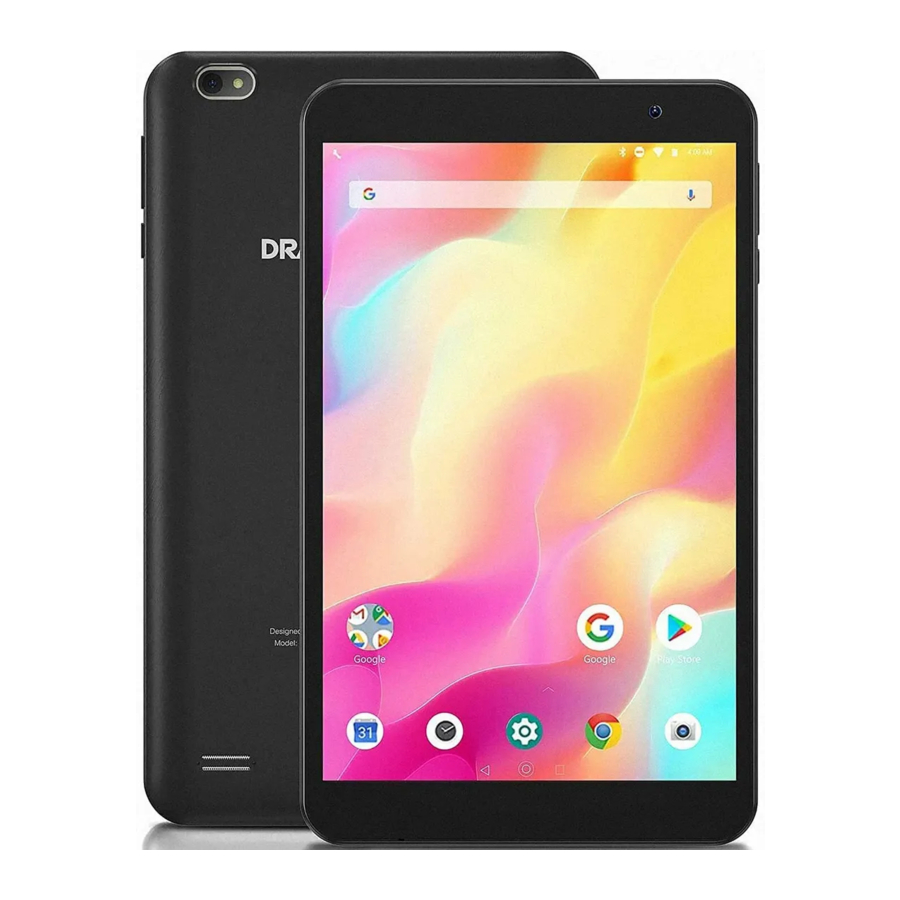
FONCTIONNALITÉS
Naviguer sur le Web
Visitez vos sites web préférés.
Consulter vos e-mails
Restez en contact avec vos amis et votre famille.
Regarder des vidéos YouTube™
Explorez la communauté de partage de vidéos la plus populaire au monde.
Lire vos livres préférés
Téléchargez des milliers de livres avec le lecteur d'E-book inclus *.
Découvrez des milliers d'applications pour Android™ : jeux, applications et bien plus encore avec Play Store (le client doit le télécharger depuis Google Play Store).
Se connecter à Internet sans fil
Réseau Wi-Fi haut débit 802.11 a/b/g/n.
Profitez de votre bibliothèque multimédia n'importe où.
Une puissance portable qui lit les formats de musique, vidéo et photo populaires.
Lecteur de carte mémoire Micro SD.
Augmentez votre capacité de stockage (jusqu'à 64 Go pris en charge)
Caméra intégrée
Caméra frontale pratique de 2,0 MP / Caméra arrière de 2,0 MP.
Détection automatique de l'orientation
Lisez comme vous le souhaitez ; l'affichage s'adapte automatiquement !
La lecture de livres au format ePub nécessite l'application de lecture d'E-book incluse.
UNITÉ EN UN COUP D'ŒIL

- MIC
- Port USB : Se connecter à un périphérique USB / port d'alimentation.
- Logement pour carte MicroSD : Insérez ici les cartes mémoire microSD externes.
- Casque : Connexion de sortie audio pour écouteurs.
- Caméra frontale
- Trou de réinitialisation
- Bouton d'alimentation / Économiseur d'écran
- VOL+ / VOL-
- Haut-parleur
- Caméra arrière
PREMIERS PAS
Allumer / éteindre l'appareil
Pour allumer la tablette :
Appuyez et maintenez le bouton d'alimentation jusqu'à ce que l'écran LCD s'allume. Attendez que l'écran d'accueil apparaisse, la tablette est maintenant prête à l'emploi.
Pour éteindre la tablette :
- Appuyez et maintenez le bouton d'alimentation jusqu'à ce que le menu Options de l'appareil apparaisse.

- Appuyez sur "OK" (OK) pour éteindre la tablette.

Allumer / éteindre l'écran (Mode veille)
Lorsque la tablette est allumée, vous pouvez éteindre l'écran pour économiser la batterie. Il suffit d'appuyer une fois sur le bouton d'alimentation pour éteindre l'écran. Appuyez à nouveau sur le bouton d'alimentation pour rallumer l'écran.
Pour économiser la batterie, l'écran peut être réglé pour s'éteindre automatiquement lorsque la tablette n'est pas utilisée (entre 1 minute et 30 minutes).
Cette option de délai d'expiration de l'écran se trouve dans le menu Affichage.
Écran d'accueil
- Back (Retour) : Appuyez pour afficher l'affichage d'opération précédent.
- Écran d'accueil : Appuyez pour aller à l'écran d'accueil.
- Arrière-plan : Appuyez pour vérifier les applications exécutées en arrière-plan. Les applications inactives existantes peuvent offrir de meilleures performances.
- Panneau d'applications : Appuyez pour afficher toutes les applications disponibles.
Fond d'écran
Appuyez et maintenez votre doigt sur un espace vide de l'écran d'accueil, un menu contextuel apparaîtra ; vous pourrez choisir un fond d'écran depuis la Galerie, vos fichiers téléchargés ou parmi les options listées ; définissez celui que vous aimez comme fond d'écran.
Widgets
Appuyez et maintenez votre doigt sur un espace vide de l'écran d'accueil, un menu contextuel avec un widget apparaîtra.
Astuce :
- Appuyez sur une icône et déplacez-la sur une autre icône pour créer un nouveau dossier sur l'écran d'accueil. Ouvrez le dossier ; cliquez sur "Unnamed Folder" (Dossier sans nom) pour renommer le dossier.
- Faites glisser votre doigt verticalement depuis le haut de l'affichage pour accéder au menu de notifications rapides.
Verrouillage de l'écran
Définissez un verrouillage d'écran pour sécuriser votre tablette.
Appuyez sur - Setting (Paramètres) - Security (Sécurité) - Screen security (Sécurité de l'écran) - Select screen lock (Sélectionner le verrouillage de l'écran), et sélectionnez un mode parmi None (Aucun), Swipe (Balayer), Pattern (Motif), PIN (Code PIN) et Password (Mot de passe). Vous pouvez créer un code PIN de secours comme mesure de sécurité au cas où vous oublieriez votre code.

Déverrouillage de l'écran

Lorsque l'écran s'éteint, vous devrez déverrouiller l'écran lorsque vous le rallumerez. Pour déverrouiller l'écran, faites glisser l'icône de verrouillage vers le haut.
Capture d'écran
Appuyez simultanément sur le bouton d'alimentation et le bouton de volume "-" pour prendre une capture d'écran. La capture d'écran sera enregistrée dans le fichier des photos.
À PROPOS DES APPLICATIONS
Pour ouvrir une application, appuyez sur l'icône de l'application sur l'écran d'accueil ou dans le Launcher, où vous pouvez appuyer sur l'icône en haut à droite de l'écran d'accueil pour y accéder. Écran du Launcher :

L'écran ci-dessus est présenté à titre indicatif uniquement. Nous nous réservons le droit de modifier et d'améliorer la liste finale des applications disponibles sur la tablette.
Applications préinstallées
Certaines applications ont été installées sur votre tablette pour votre commodité.
Ces applications incluent :
 | Naviguer sur le web. |
 | Effectuer des opérations mathématiques simples. |
 | Prendre des photos ou des vidéos avec l'appareil photo. |
 | Consulter vos e-mails. |
 | Écouter de la musique. |
 | Accéder au Settings menu (Menu Paramètres) pour ajuster les options de la tablette. |
Installation d'applications
Vous pouvez également télécharger et installer des applications supplémentaires depuis le marché d'applications de l'appareil, le navigateur web ou d'autres sources.
La tablette doit être configurée pour autoriser l'installation d'applications provenant de sources non-Market. L'option "Unknown sources" (Sources inconnues) peut être configurée dans le menu des paramètres d'application.
Remarque :
- Les utilisateurs sont responsables de tous les frais liés aux applications concernées, le cas échéant.
- Les fabricants/vendeurs ne sont pas responsables des applications incompatibles avec l'appareil.
- Dans certains cas, il est possible qu'aucune icône n'apparaisse dans le Panneau d'applications après l'installation d'une application. Les raisons possibles sont que cette application n'est pas compatible avec votre OS ou que le fichier téléchargé est corrompu, vous devrez peut-être télécharger une version complète.
Si vous installez et utilisez un OS autre que celui fourni par le fabricant, cela peut entraîner un dysfonctionnement de votre appareil. Dans ce cas, votre appareil ne sera plus couvert par la garantie.
SE CONNECTER À UN RÉSEAU WI-FI
La barre de notification affiche des icônes qui indiquent l'état du Wi-Fi de votre tablette.
 Notification qu'un réseau Wi-Fi ouvert est à portée.
 Connecté à un réseau Wi-Fi (les ondes indiquent la force de la connexion).
[aucune icône] Aucun réseau Wi-Fi n'est à portée, ou la radio Wi-Fi est éteinte.
- Activez la radio Wi-Fi si elle ne l'est pas déjà.
- Allez à l'écran d'accueil : Appuyez sur le bouton Home (Accueil).
- Ouvrez le menu Settings (Paramètres) : appuyez sur l'icône en haut à droite de l'écran d'accueil pour accéder au lanceur, puis appuyez sur l'icône Settings (Paramètres).
- Ouvrez le menu Wireless & networks (Sans fil et réseaux) : Faites glisser l'icône sur le statut ON (Activé).


Lorsque le Wi-Fi est activé, la tablette recherche et affiche une liste des réseaux Wi-Fi disponibles.
Notes : Si un réseau auquel vous vous êtes connecté précédemment est trouvé, la tablette s'y connectera. Si vous ne voyez pas votre réseau dans la liste, vous pouvez forcer la tablette à relancer une recherche. Pour rechercher des réseaux, appuyez sur le bouton Menu (Menu), puis touchez Scan (Rechercher).
- Sélectionnez un réseau Wi-Fi disponible pour vous connecter :
Dans le même menu de paramètres Wi-Fi ci-dessus, appuyez sur un réseau dans la liste.
Si le réseau est ouvert, la tablette vous demandera de confirmer la connexion au réseau.
Appuyez sur "Connect" (Connecter) pour confirmer.
Si le réseau est sécurisé (comme indiqué par une icône de verrouillage), la tablette vous demandera d'entrer un mot de passe ou d'autres informations d'identification. Appuyez sur la boîte Wireless password (Mot de passe sans fil) pour afficher le clavier à l'écran, puis utilisez-le pour entrer le mot de passe.
Appuyez sur "Connect" (Connecter) pour confirmer.


Lorsque vous êtes connecté avec succès à un réseau Wi-Fi, la barre de notifications en haut à droite de l'écran affichera un indicateur de signal Wi-Fi.
Notes : Pour savoir comment ajouter un réseau Wi-Fi lorsqu'il n'est pas à portée ou lorsque le routeur est configuré pour masquer le nom du réseau (SSID), ou pour configurer des options Wi-Fi avancées, veuillez vous référer au manuel.
NAVIGATION SUR INTERNET
Avant d'utiliser votre navigateur, assurez-vous que le Wi-Fi ou Internet est connecté.
Paramètres du navigateur
Vous pouvez utiliser le navigateur préinstallé ou en télécharger d'autres que vous préférez. Appuyez sur l'icône en haut à droite de la page du navigateur pour ouvrir le sous-menu pour des réglages plus détaillés.
Navigation
Appuyez sur l'icône du navigateur pour ouvrir votre navigateur. Vous pouvez accéder rapidement à un site web en entrant l'URL sur le clavier à l'écran. Les sites web sont optimisés pour être visualisés sur vos appareils.
Marque-pages
- Appuyez sur
![]() sur n'importe quelle page web pour ajouter un marque-page. Vous pouvez ensuite appuyer sur "OK" (OK) pour enregistrer ou renommer le site web.
sur n'importe quelle page web pour ajouter un marque-page. Vous pouvez ensuite appuyer sur "OK" (OK) pour enregistrer ou renommer le site web. - Appuyez sur
![]() pour afficher les sites mis en favoris, les pages que vous avez enregistrées et votre historique de navigation.
pour afficher les sites mis en favoris, les pages que vous avez enregistrées et votre historique de navigation. - Pour supprimer un marque-page, allez à la page des marque-pages, appuyez longuement sur le marque-page que vous souhaitez supprimer. Appuyez sur "Delete bookmark" (Supprimer le marque-page). Dans la fenêtre de confirmation de suppression, appuyez sur OK.
 sur n'importe quelle page web pour ajouter un marque-page. Vous pouvez ensuite appuyer sur "OK" (OK) pour enregistrer ou renommer le site web.
 pour afficher les sites mis en favoris, les pages que vous avez enregistrées et votre historique de navigation.
Cookies
Les cookies placés sur votre appareil par un site web lors de la navigation contiennent des informations spécifiques au site. Ils peuvent également contenir des informations personnelles (telles qu'un nom d'utilisateur et un mot de passe) qui peuvent poser un risque de sécurité s'ils ne sont pas correctement gérés. Vous pouvez effacer ces cookies de votre appareil à tout moment. Allez à la page d'accueil, appuyez sur Settings (Paramètres) – Privacy & security (Confidentialité et sécurité) – Clear all cookie data (Effacer toutes les données de cookies).
SE CONNECTER À UN APPAREIL BLUETOOTH
Activer le Bluetooth
Vous devez appairer votre appareil avec un autre appareil avant de pouvoir transférer des fichiers entre eux. Sous 'Settings' (Paramètres), choisissez 'Bluetooth'. Appuyez sur Bluetooth pour le mettre sur 'ON' (Activé), l'indicateur Bluetooth apparaît alors dans la barre d'état. Il commencera à rechercher les appareils disponibles à proximité. Si vous avez besoin de relancer une recherche, appuyez sur le menu en haut à droite, et appuyez sur 'Refresh' (Actualiser).
Rechercher des appareils
Après la recherche, une liste de tous les appareils Bluetooth disponibles à portée s'affichera. Si l'appareil avec lequel vous souhaitez vous appairer ne figure pas dans la liste, assurez-vous que l'autre appareil est allumé et configuré pour être détectable.
Appairer avec un appareil Bluetooth
Appuyez sur le nom de l'appareil Bluetooth disponible avec lequel vous souhaitez vous appairer. Sur l'appareil cible, vous recevrez une boîte de dialogue 'Bluetooth pairing request' (Demande d'appairage Bluetooth). Appuyez sur 'Pair' (Appairer), cela vous montrera ensuite les appareils appairés.

Réinitialisation de l'appareil
Vous pouvez réinitialiser votre tablette si nécessaire. Par exemple, en cas d'oubli du mot de passe ou du code PIN de la tablette. Vous pouvez réinitialiser votre tablette. Cela effacera toutes les informations de votre tablette et ramènera votre appareil à son mode d'usine.

Si vous effectuez une réinitialisation matérielle (Hard Reset), toutes les applications utilisateur et les données utilisateur seront supprimées. N'oubliez pas de sauvegarder toutes les données importantes avant d'effectuer une réinitialisation matérielle.
Connexion à un ordinateur
Connectez la tablette à un ordinateur pour transférer des fichiers.
- Connectez votre tablette à l'ordinateur.
Avec le câble USB inclus : Branchez la petite extrémité du câble dans le connecteur USB 2.0 haute vitesse de la tablette. Branchez la grande extrémité du câble dans un port USB 2.0 haute vitesse disponible sur l'ordinateur. - Lorsque votre tablette est connectée, faites glisser l'icône USB vers le bas, puis appuyez sur l'icône USB connected (USB connecté).
- Montez le stockage.
Appuyez sur le bouton Transfer files (MTP) (Transférer des fichiers (MTP)) pour monter le stockage intégré de la tablette. Une fois monté, vous pouvez copier des fichiers vers ou depuis votre tablette.


SPÉCIFICATIONS
| Processeur | RK3326 (Quad-core Cortex-A35 jusqu'à 1.5Ghz) |
| RAM | 2GB DDR3 |
| Stockage | 16 Go de flash intégré ; Fente pour carte Micro SD (max. 64 Go supportés) |
| Affichage | 8'' 800*1280, Écran tactile capacitif |
| Réseau Wi-Fi | IEEE 802.11 b/g/n |
| Sortie audio | Casque 3,5 mm |
| Interface PC | USB 2.0 haute vitesse |
| Fonctionnalités additionnelles | Microphone intégré Caméra frontale (2.0MP) Caméra arrière (2.0MP) Haut-parleur 1X1W |
| Bluetooth | 4.0 |
| Système d'exploitation | Android 8.1 Oreo™ |
| Alimentation | Batterie Li-poly rechargeable Adaptateur secteur (USB 5V, 2A) |
| Durée de lecture (heures) | Jusqu'à 6 heures de musique, 4 heures de vidéo, 3 heures de navigation web |
DÉPANNAGE
-
L'appareil ne s'allume pas
- Redémarrez votre appareil après l'avoir chargé pendant 30 minutes.
- Appuyez brièvement sur le bouton d'alimentation pour vérifier s'il s'allume au cas où votre appareil serait en mode veille.
- Appuyez sur le bouton d'alimentation pendant 20 secondes.
- Effectuez une réinitialisation matérielle en appuyant sur le bouton de réinitialisation avec une épingle si votre appareil en est équipé.
-
L'appareil ne charge pas
- Laissez votre appareil branché pendant 30 minutes s'il était complètement déchargé.
- Vérifiez et assurez-vous que le chargeur est correctement inséré dans le port de chargement.
- Essayez une autre prise ou un chargeur compatible.
-
Message d'erreur pendant le fonctionnement
- Désinstallez l'application affichant le message d'erreur, puis téléchargez-la et installez-la à nouveau. Vous pouvez également mettre à jour certaines applications présentant des erreurs.
- Supprimez et réinitialisez le système en mode usine avec une réinitialisation système.
-
L'appareil ne peut pas être détecté par le PC
- Assurez-vous que votre appareil est en statut 'allumé'.
- Essayez avec un autre câble USB.
- Connectez votre appareil à un autre port de votre PC.
-
L'appareil ne peut pas se connecter au Wi-Fi
- Assurez-vous d'activer le Wi-Fi sur le statut "ON" (Activé).
- Débranchez le routeur Wi-Fi, attendez 2 minutes et rebranchez-le pour vous connecter à nouveau.
- Assurez-vous d'entrer le bon mot de passe en sélectionnant "show password" (afficher le mot de passe) lorsque vous le saisissez.
- Vérifiez et assurez-vous qu'il n'y a pas de paramètre de filtrage ou de limite de connexion d'appareil dans les réglages de votre routeur.
- Oubliez la connexion Wi-Fi d'origine, réinitialisez le routeur Wi-Fi et connectez-vous à nouveau.
-
Espace de stockage insuffisant
- Supprimez les applications que vous n'utilisez pas souvent pour libérer de l'espace.
- Nettoyez régulièrement les caches de votre appareil : Paramètres-Applications-Cliquez sur l'application et effacez le cache ou les données.
- Installez un nettoyeur de système tiers.
- Réinitialisez votre tablette aux paramètres d'usine pour effacer toutes les données.
- Procurez-vous une carte mémoire étendue pour augmenter le stockage.
NOUS CONTACTER
Pour toute question, problème ou commentaire concernant nos produits, veuillez envoyer un e-mail à l'adresse ci-dessous, et nous vous répondrons dans les plus brefs délais.
E-mail: cs@dragontouch.com
Tél: 1-888-811-1140 (US) Lun-Ven 9h-17h (EST)
Google, Android, Google Play et les autres marques sont des marques déposées de Google LLC.
Oreo est une marque déposée du groupe Mondelez International, Inc.

Télécharger le manuel
Ici, vous pouvez télécharger la version PDF complète du manuel. Elle peut contenir des instructions de sécurité supplémentaires, des informations de garantie, des règles de la FCC, etc.
Télécharger Dragon Touch Y80 - Manuel de la Tablette PC
