Launch Creader VII+, Creader VIII - Guide de démarrage rapide du lecteur de codes de voiture
Sommaire
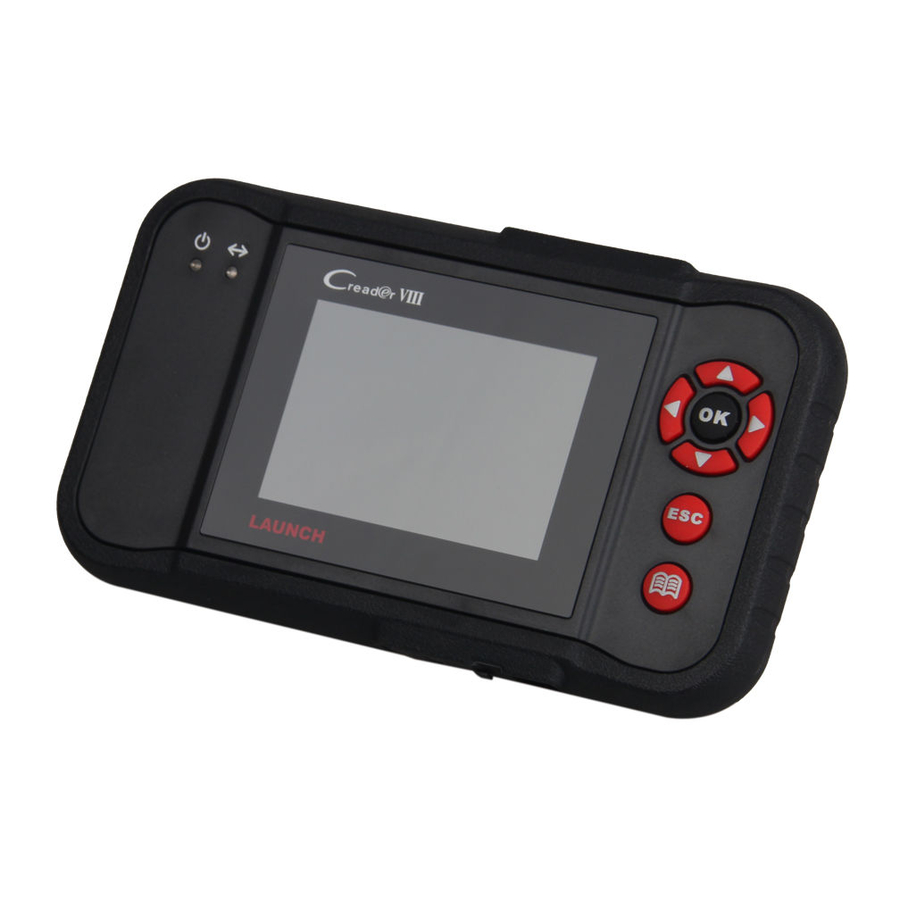
À propos de Creader VII+ / Creader VIII
Le Creader VIII a la même apparence que le Creader VII+. Ici, nous prendrons le Creader VII+ comme exemple.

| N° | Nom | Descriptions |
| 1 | Témoin d'alimentation | Il s'allume lorsque le Creader VII+ est sous tension. |
| 2 | Témoin de communication | Il clignote lorsque le Creader VII+ communique avec l'ECU. |
| 3 | LCD | Indique les résultats des tests. |
| 4 |  | Déplace le curseur vers le haut ou vers le bas pour la sélection. |
 | Déplace le curseur vers la gauche ou vers la droite pour la sélection ; ou tourne la page vers le haut ou vers le bas lorsqu'il y a plus d'une page affichée. | |
 | Confirme une sélection (ou une action) à partir d'une liste de menu. | |
 | Quitte le programme actuel ou retourne à l'écran précédent ; ou confirme l'affichage du flux de données sélectionné dans le Flux de données. | |
 | Pour récupérer les DTC dans la base de données. | |
| 5 | Port USB | Pour connecter au PC afin de télécharger des données ou de mettre à jour votre appareil. |
| 6 | Logement pour carte TF | Insérez la carte TF pour lire ou écrire les données/fichiers stockés sur la carte TF. |
| 7 | Connecteur OBD-16 | Pour connecter au DLC (Data Link Connector) du véhicule via le câble de diagnostic. |
LAUNCH
Comment mettre à jour Creader VII+ / Creader VIII
Suivez les étapes décrites ci-dessous pour procéder à l'enregistrement et à la mise à jour :
- Rendez-vous sur http://mycar.x431.com/pad/landingPageIndexCrv.action et cliquez sur l'icône Updating Tool Download (Téléchargement de l'outil de mise à jour). Voir Figure 1.
Remarque : Le Creader VIII partage la même URL que le Creader VII+.

Figure 1
- Téléchargez et installez l'outil de mise à jour Creader VII+ / Creader VIII (uniquement sous les systèmes d'exploitation Windows XP et Windows 7) et lancez le programme une fois installé, un écran similaire à la Figure 2 apparaîtra :

Figure 2
- Dans la Figure 2, saisissez le Product Serial Number, qui est situé au dos du Creader VII+ / Creader VIII.
- Une fois le numéro de série saisi, cliquez sur Update (Mettre à jour) pour accéder à la page d'enregistrement. Saisissez les informations suivantes et cliquez sur Submit (Soumettre) (voir Figure 3).

Figure 3
(Si vous avez besoin du Register Code, veuillez vous référer aux étapes 5 à 8.)
(Si vous avez le Register Code, passez directement à l'étape 9.) - Le Register Code se trouve dans votre Creader VII+ / Creader VIII. Connectez une extrémité du cordon USB fourni au Creader VII+ / Creader VIII, et l'autre extrémité à l'ordinateur.
- Une fois que le Creader VII+ / Creader VIII est allumé et a affiché l'écran du menu principal, déplacez la barre de surbrillance sur l'icône Help (Aide) (Voir Figure 4) et appuyez sur le
![]() bouton.
bouton.

Figure 4 - Sélectionnez Tool Information (Informations sur l'outil) (voir Figure 5) et appuyez sur le
![]() bouton pour entrer.
bouton pour entrer.

Figure 5
- Le Register Code affiché dans la Figure 6 est le Register Code nécessaire à l'étape 4.

Figure 6
(Retournez à l'étape 4 et saisissez le Register Code, puis continuez) - Installez la carte TF de l'outil dans l'adaptateur de carte TF USB fourni et insérez-le dans le port USB de l'ordinateur.
- Rouvrez l'outil de mise à jour Creader VII+ / Creader VIII, sélectionnez les mises à jour que vous souhaitez effectuer ou cliquez sur "Select All" (Sélectionner tout), puis cliquez sur Download (Télécharger) pour lancer le téléchargement. Voir Figure 7.

Figure 7 - Une fois toutes les étapes terminées, réinsérez la carte TF dans l'outil et alimentez l'outil via un câble USB ou un câble OBD II (une extrémité au connecteur OBD II du Creader VII+ / Creader VIII et l'autre extrémité au DLC du véhicule). Une boîte de dialogue (Remarque : Si seuls les logiciels de diagnostic sont mis à jour et qu'aucun paquet de micrologiciel n'est téléchargé dans la Figure 7, cette boîte n'apparaîtra pas) vous invitant à effectuer la mise à niveau apparaîtra à l'écran (Voir Figure 8), sélectionnez OK (OK) pour continuer.
![]()
Figure 8
- Le processus d'enregistrement est maintenant terminé, votre Creader VII+ / Creader VIII est maintenant prêt à l'emploi (Voir Figure 9).
![]()
Figure 9


 bouton.
 bouton pour entrer.


Remarque : Toutes les images illustrées ici sont uniquement à des fins de référence et de démonstration et ce Guide de démarrage rapide est sujet à modification sans préavis.
Télécharger le manuel
Ici, vous pouvez télécharger la version PDF complète du manuel. Elle peut contenir des instructions de sécurité supplémentaires, des informations de garantie, des règles de la FCC, etc.


