Manuel du BIGTREETECH CB1
Historique des révisions
| Version | Révisions | Date |
| 01.00 | Originale | 2022/09/20 |
Présentation du produit
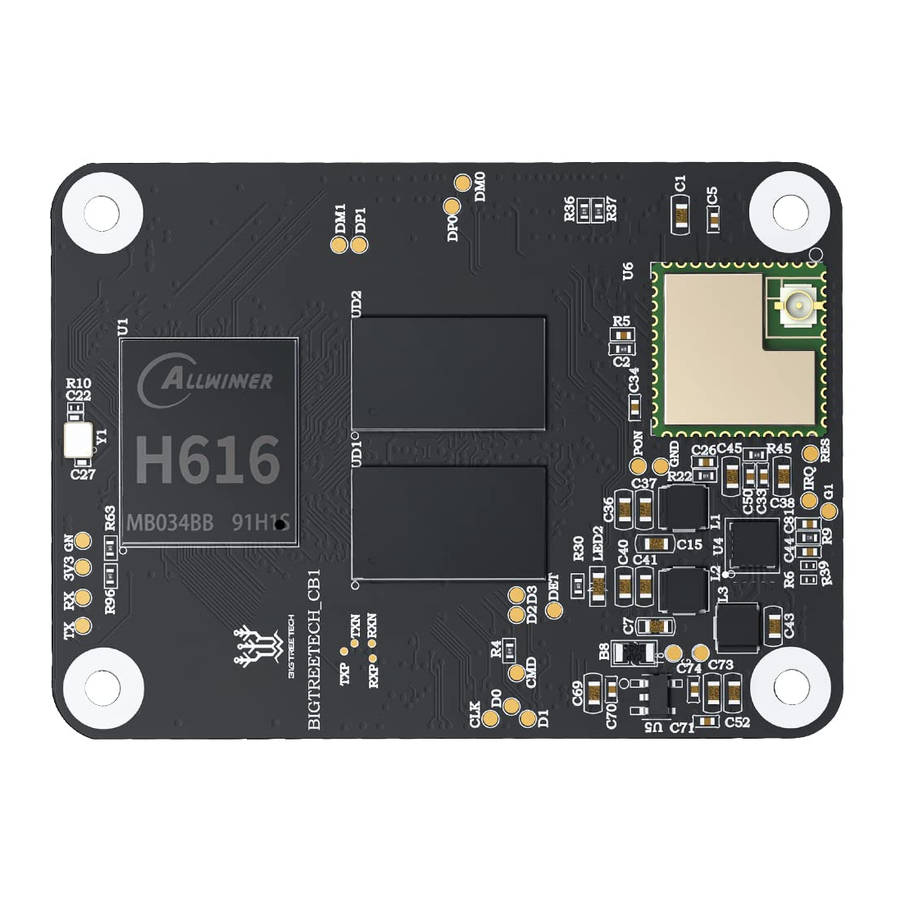
Le BIGTREETECH CB1 a été lancé pour offrir une excellente solution à la pénurie insensée de Raspberry Pi CM4. Il transmet des signaux à la carte mère via un connecteur de connexion micro BTB rapide et pratique de deux 100 broches, incluant Ethernet 100M, HDMI, etc. De plus, il intègre le WiFi 2.4G.
Fonctionnalités clés
- CPU: ALLWINNER H616, Quad-core Cortex-A53 @1.5GHz
- GPU: Mali G31 MP2, Prise en charge OpenGL3.2
- RAM: 512MB/1GB DDR3L SDRAM
- Affichage: Compatible avec l'interface HDMI2.0A, prise en charge des écrans 4K
- Compatible avec l'interface USB2.0
- Prise en charge Ethernet 100M + WiFi 100M
- Dispose du même connecteur BTB que le Raspberry Pi CM4.
Spécifications
- Dimensions du produit: 40mm x 55mm
- Dimensions de montage: 33mm x 48mm
- Tension d'entrée: 5V±5%/2A
- Tension de sortie: 3.3V±2%/100mA
- Tension de sortie: 1.8V±2%/100mA
- WiFi: 2.4G/802.11 b/g/n
Dimensions

Port périphérique
Broche


Introduction de l'interface
Installation via la connexion BTB

GPIO 40 broches
Lorsque la carte mère de la série Manta fonctionne avec le CB1, les GPIO 40 broches sont un agencement d'E/S personnalisé, comme illustré dans la figure ci-dessous : la broche 7 est le "PC7" du CB1, et la broche 11 est le "PC14" du CB1. Le numéro de GPIO du CB1 correspond à (Px–PA)*32 + Broche
Par exemple:
PC7 = (PC–PA)*32 + 7 = 2 * 32 + 7 = 71
PH10 = (PH–PA)*32 + 10 = 7 * 32 + 10 = 234
PC7 est numéroté dans Klipper comme pin: host: gpio71, PH10 comme pin: host: gpio234

Remarque : La tension logique des ports PC dans la version V2.1 (PC6, PC7, PC8, PC9, PC10, PC11, PC12, PC13, PC14, PC15): 1.8V;
La tension logique des ports PC dans la version V2.2 (PC6, PC7, PC8, PC9, PC10, PC11, PC12, PC13, PC14, PC15): 3.3V.
Écriture de l'OS
Télécharger l'image de l'OS
Veuillez télécharger et installer l'image de l'OS que nous avons fournie :
https://github.com/bigtreetech/CB1/releases
Télécharger et installer le logiciel d'écriture
Le Raspberry Pi Imager officiel : https://www.raspberrypi.com/software/
balenaEtcher : https://www.balena.io/etcher/
Les deux logiciels ci-dessus peuvent être utilisés, choisissez-en un à télécharger et à installer.
Écriture de l'OS
Pour Raspberry Pi Imager
- Insérez une carte MicroSD dans votre ordinateur.
- Choisissez l'OS.

- Sélectionnez "Use custom" (Utiliser personnalisé), puis sélectionnez l'image que vous avez téléchargée.

- Sélectionnez la carte MicroSD et cliquez sur "WRITE" (ÉCRIRE) (L'écriture de l'image formatera la carte MicroSD. Veillez à ne pas sélectionner le mauvais périphérique de stockage, sinon les données seront formatées.)

- Attendez la fin de l'écriture.


Pour balenaEtcher
- Insérez une carte MicroSD dans votre ordinateur via un lecteur de carte.
- Sélectionnez l'image que vous avez téléchargée.

- Sélectionnez la carte MicroSD et cliquez sur "WRITE" (ÉCRIRE) (L'écriture de l'image formatera la carte MicroSD. Veillez à ne pas sélectionner le mauvais périphérique de stockage, sinon les données seront formatées.)

- Attendez la fin de l'écriture.


Configurer le réseau
Ethernet
Branchez et utilisez avec un câble Ethernet, aucune configuration supplémentaire n'est requise.
Paramètres WiFi
Après avoir écrit l'image de l'OS avec succès, la carte MicroSD aura une partition FAT32 reconnue par l'ordinateur et un fichier de configuration nommé "system.cfg" sous cette partition.

Ouvrez avec le Bloc-notes, remplacez WIFI-SSID par le nom de votre réseau WiFi, et PASSWORD par votre mot de passe.

Configurer la carte mère
Connexion SSH à l'appareil avec le CB1 installé
- Installez l'application SSH Mobaxterm : https://mobaxterm.mobatek.net/downloadhome-edition.html
- Insérez la carte MicroSD dans la carte mère et attendez le chargement du système après la mise sous tension, environ 1 à 2 minutes.
- L'appareil avec le CB1 installé se verra attribuer automatiquement une adresse IP après s'être connecté avec succès au réseau.
- Trouvez l'adresse IP sur la page de votre routeur.

- Ouvrez Mobaxterm et cliquez sur "Session" (Session), puis cliquez sur "SSH" (SSH), entrez l'adresse IP que vous avez obtenue à l'étape 3 dans le champ Hôte distant, et cliquez sur "OK" (OK). (Remarque : votre ordinateur et l'imprimante doivent être sur le même réseau.)

- Connectez-vous en tant que : biqu, mot de passe : biqu.


Compiler le micrologiciel MCU
- Une fois la connexion SSH établie avec succès à l'appareil doté du CB1, entrez dans le terminal :
cd ~/klipper/ make menuconfig
Compilez le micrologiciel avec la configuration de carte mère correspondante, voici l'exemple du Manta M4P :
* [*] Enable extra low-level configuration options (Activer les options de configuration de bas niveau supplémentaires)
* Micro-controller Architecture (Architecture du microcontrôleur) (STMicroelectronics STM32) --->
* Processor model (Modèle de processeur) (STM32G0B1) --->
* Bootloader offset (Décalage du bootloader) (8KiB bootloader) --->
* Clock Reference (Référence d'horloge) (8 MHz crystal) --->
* Communication interface (Interface de communication) (USB (on PA11/PA12)) --->

- Appuyez sur 'q' pour quitter, et "Yes" (Oui) lorsqu'il vous est demandé d'enregistrer la configuration.
- Exécutez make pour compiler le micrologiciel, le fichier "klipper.bin" sera généré dans le dossier home/pi/klipper/out lorsque make sera terminé, téléchargez-le sur votre ordinateur à l'aide de l'application SSH.


Précautions
- Toutes les opérations de débranchement et de branchement doivent être effectuées hors tension, à l'exception du HDMI, de l'USB et du RJ45.
- Faites attention à la dissipation thermique du CB1. Si l'application en cours d'exécution consomme trop de ressources système, le CB1 chauffera sérieusement.
Si vous avez besoin d'autres ressources pour ce produit, veuillez visiter https://github.com/bigtreetech/ et les trouver vous-même. Si vous ne trouvez pas les ressources dont vous avez besoin, vous pouvez contacter notre support après-vente.
Si vous rencontrez d'autres problèmes lors de l'utilisation, n'hésitez pas à nous contacter, et nous y répondrons avec soin ; toute bonne opinion ou suggestion concernant nos produits est également la bienvenue et nous l'examinerons attentivement. Merci d'avoir choisi BIGTREETECH. Votre soutien compte beaucoup pour nous !

Références
![github.com]() Releases · bigtreetech/CB1 · GitHub
Releases · bigtreetech/CB1 · GitHub![www.raspberrypi.com]() https://www.raspberrypi.com/software/
https://www.raspberrypi.com/software/![www.balena.io]() balenaEtcher - Flash OS images to SD cards & USB drives
balenaEtcher - Flash OS images to SD cards & USB drives![github.com]() bigtreetech (BIGTREETECH) · GitHub
bigtreetech (BIGTREETECH) · GitHub


Télécharger le manuel
Ici, vous pouvez télécharger la version PDF complète du manuel. Elle peut contenir des instructions de sécurité supplémentaires, des informations de garantie, des règles de la FCC, etc.
Télécharger Manuel du BIGTREETECH CB1