Manuel HyperX Cloud Alpha Wireless 4P5D4AA
- 1 Présentation
- 2 Spécifications
- 3 Configuration avec un PC
- 4 Configuration avec PlayStation 4
- 5 Configuration avec PlayStation 5
- 6 Commandes
- 7 Chargement du casque
- 8 Logiciel HyperX NGENUITY
- 9 Jumelage manuel du casque et de l'adaptateur USB
- 10 Contacts
- 11 Télécharger le manuel
- 12 Dans d'autres langues
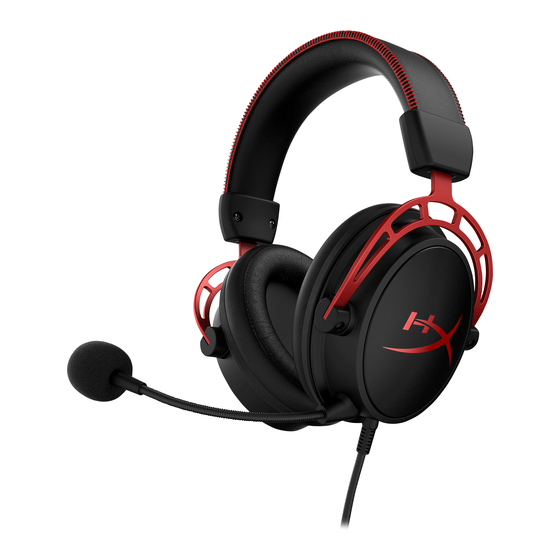
Présentation

- LED d'état
- Bouton d'alimentation
- Bouton de sourdine du micro / surveillance du micro
- Port de charge USB-C
- Port microphone
- Molette de volume
- Microphone détachable
- LED de sourdine du microphone
- Adaptateur USB
- LED d'état sans fil
- Trou d'épingle de jumelage sans fil
- Câble de charge USB
Spécifications
Casque
- Transducteur: Dynamique, 50 mm avec aimants en néodyme
- Facteur de forme: Circum-auriculaire, fermé
- Réponse en fréquence: 15 Hz – 21 kHz
- Impédance: 62 Ω
- Sensibilité: 103 dBSPL/mW à 1 kHz
- T.H.D.: ≤ 2 %
- Type de cadre: Aluminium
- Coussinets d'oreille: Mousse à mémoire de forme et similicuir de qualité supérieure
Microphone
- Élément: Microphone à condensateur à électret
- Diagramme polaire: Bidirectionnel, Suppression du bruit
- Réponse en fréquence: 50 Hz – 7,2 kHz
- Sensibilité: -15 dBFS/Pa à 1 kHz
Connexions et fonctionnalités
- Connexion audio: USB sans fil
- Format audio USB: Stéréo
- Spécification USB: USB 2.0
- Taux d'échantillonnage: 48 kHz
- Profondeur de bits: 24 bits
- Son surround virtuel inclus: DTS Headphone: X
- Commandes audio: Commandes audio intégrées
Batterie
- Type: Lithium-polymère rechargeable
- Autonomie de la batterie: jusqu'à 300 heures*
- Temps de charge: 4,5 heures
Sans fil
- Type: 2,4 GHz
- Portée sans fil: Jusqu'à 20 mètres**
Physique
- Poids: 322 g
- Poids avec microphone: 335 g
- Longueur(s) et type(s) de câble: Câble de charge USB de 0,5 m
*Testé à 50 % du volume du casque. L'autonomie de la batterie varie en fonction de l'utilisation.
**La portée sans fil peut varier en fonction des conditions environnementales.
Configuration avec un PC
- Connectez l'adaptateur USB sans fil au PC.

- Allumez le casque.
- Faites un clic droit sur l'icône "speaker icon" (haut-parleur) > Sélectionnez "Open Sound settings" (Ouvrir les paramètres audio) > Sélectionnez "Sound Control Panel" (Panneau de configuration du son)

- Sous l'onglet "Playback" (Lecture), cliquez sur "HyperX Cloud Alpha Wireless" et cliquez sur le bouton "Set Default" (Définir par défaut).

- Sous l'onglet "Recording" (Enregistrement), cliquez sur "HyperX Cloud Alpha Wireless" et cliquez sur le bouton "Set Default" (Définir par défaut).

- Sous l'onglet "Playback" (Lecture), vérifiez que "HyperX Cloud Alpha Wireless" est défini comme "Default Device" (Périphérique par défaut) et "Default Communication Device" (Périphérique de communication par défaut). Sous l'onglet "Recording" (Enregistrement), vérifiez que "HyperX Cloud Alpha Wireless" est défini comme "Default Device" (Périphérique par défaut).


- Pour configurer DTS Headphone: X, veuillez télécharger le logiciel HyperX NGENUITY à l'adresse hyperxgaming.com/ngenuity et suivez les instructions de l'application pour installer les pilotes requis. L'audio spatial DTS est contrôlé par le logiciel NGENUITY.
![]()


Configuration avec PlayStation 4
- Connectez l'adaptateur USB sans fil à la console PlayStation 4.

- Réglez "Input Device" (Périphérique d'entrée) sur USB Headset (HyperX Cloud Alpha Wireless) (Casque USB)
- Réglez "Output Device" (Périphérique de sortie) sur USB Headset (HyperX Cloud Alpha Wireless) (Casque USB)
- Réglez "Output to Headphones" (Sortie vers le casque) sur All Audio (Toutes les pistes audio)
- Réglez "Volume Control (Headphones)" (Contrôle du volume (casque)) au maximum.


Configuration avec PlayStation 5
- Connectez l'adaptateur USB sans fil à la console PlayStation 5.

- Allez sur la "home page" (page d'accueil) et sélectionnez "Settings" (Paramètres) > "Sound" (Son)
- Sous "Microphone", définissez les éléments suivants :
- "Input Device" (Périphérique d'entrée) sur USB Headset (HyperX Cloud Alpha Wireless) (Casque USB)

- "Input Device" (Périphérique d'entrée) sur USB Headset (HyperX Cloud Alpha Wireless) (Casque USB)
- Sous "Audio Output" (Sortie audio), définissez les éléments suivants :
- "Output Device" (Périphérique de sortie) : USB Headset (HyperX Cloud Alpha Wireless) (Casque USB)
- "Output to Headphones" (Sortie vers le casque) : All Audio (Toutes les pistes audio)

- Sous "Volume", réglez le curseur "Headphones" (Casque) au niveau maximum.


Commandes

LED d'état
| État | Niveau de batterie | LED |
| Recherche | - | Vert respiration lente |
| Connecté* | 90 % - 100 % | Vert fixe pendant 5 s |
| 10 % - 90 % | Vert clignotant pendant 10 s | |
| < 10 % | Rouge clignotant pendant 10 s |
*Indication du niveau de batterie
*La LED d'état s'éteindra automatiquement pour économiser la batterie
Bouton d'alimentation
- Maintenez enfoncé pendant 3 secondes pour allumer/éteindre le casque
- Appuyez pour entendre l'invite vocale du niveau de batterie
Bouton de sourdine du micro / surveillance du micro
- Appuyez pour activer/désactiver la sourdine du micro
- LED allumée – Micro coupé
- LED éteinte – Micro actif
- Maintenez enfoncé pendant 3 secondes pour activer/désactiver la surveillance du micro
Molette de volume

- Faites défiler vers le haut et vers le bas pour régler le niveau de volume

Des dommages auditifs permanents peuvent survenir si un casque est utilisé à des volumes élevés pendant des périodes prolongées.
Notifications d'invites vocales
Par défaut, le casque émet des invites vocales et des tonalités pour indiquer l'état ou le comportement actuel du casque. Voir le tableau ci-dessous pour plus de détails :
| État du casque | Notification |
| Mise sous tension | "Power On" (Mise sous tension), "Battery level is ##%" (Niveau de batterie ## %) |
| Mise hors tension | "Power Off" (Mise hors tension) |
| Connecté à l'adaptateur USB sans fil | "Connected" (Connecté) |
| Déconnecté de l'adaptateur USB sans fil | "Disconnected" (Déconnecté) |
| Vérification du niveau de batterie | "Battery level is ##%" (Niveau de batterie ## %) |
| Volume maximal atteint | 3 tonalités (aiguës) |
| Volume minimal atteint | 3 tonalités (graves) |
| Batterie faible (15 %) | 4 tonalités (moyenne, grave, moyenne, grave) |
| Microphone coupé | 2 tonalités (aiguës, aiguës) |
| Microphone actif | 1 tonalité (aiguë) |
| Surveillance micro activée/désactivée | 2 tonalités (moyennes, moyennes) |
Notifications sonores
Dans le logiciel NGENUITY, les notifications d'invite vocale du casque peuvent être désactivées. Lorsqu'elles sont désactivées, le casque émet des tonalités pour indiquer l'état ou le comportement actuel du casque. Voir le tableau ci-dessous pour plus de détails :
| État du casque | Notification sonore |
| Mise sous tension | 1 tonalité (aiguë) |
| Mise hors tension | 2 tonalités (aiguë, grave) |
| Volume maximal atteint | 3 tonalités (aiguës) |
| Volume minimal atteint | 3 tonalités (graves) |
| Batterie faible (15 %) | 4 tonalités (moyenne, grave, moyenne, grave) |
| Microphone coupé | 2 tonalités (aiguës, aiguës) |
| Microphone actif | 1 tonalité (aiguë) |
| Surveillance micro activée/désactivée | 2 tonalités (moyennes, moyennes) |
Chargement du casque
Il est recommandé de charger complètement votre casque avant la première utilisation.
Lors du chargement du casque, la LED d'état du casque indiquera l'état de charge actuel.
| LED d'état | État de charge |
| Vert fixe | Entièrement chargé |
| Vert respiration | Niveau de batterie de 10 % à 99 % |
| Rouge respiration | Niveau de batterie |
Chargement filaire

Pour charger le casque via un câble, connectez le casque à un port USB avec le câble de charge USB.
Logiciel HyperX NGENUITY
Rendez-vous sur hyperxgaming.com/ngenuity pour télécharger le logiciel NGENUITY. Les fonctionnalités du logiciel incluent :
- DTS Headphone: X
- Paramètres d'égaliseur réglables
- Comportement d'arrêt automatique réglable
- Indicateur de niveau de batterie
Jumelage manuel du casque et de l'adaptateur USB
Le casque et l'adaptateur USB sont automatiquement jumelés dès la sortie de l'emballage. Cependant, si un jumelage manuel est nécessaire, suivez les étapes ci-dessous pour jumeler le casque et l'adaptateur USB.
- Lorsque le casque est éteint, maintenez enfoncé le bouton d'alimentation jusqu'à ce que la LED d'état du casque commence à clignoter rapidement en rouge/vert. Le casque est maintenant en mode de jumelage.

- Lorsque l'adaptateur USB est branché, utilisez un petit outil (par exemple, un trombone, un éjecteur de carte SIM, etc.) pour maintenir enfoncé le bouton à l'intérieur du trou d'épingle jusqu'à ce que la LED de l'adaptateur USB commence à clignoter rapidement. L'adaptateur USB est maintenant en mode de jumelage.

- Attendez que la LED du casque et la LED de l'adaptateur USB soient fixes.


Le casque et l'adaptateur USB sont maintenant jumelés.
Contacts
Questions ou problèmes de configuration ?
Contactez l'équipe d'assistance HyperX à l'adresse : hyperxgaming.com/support/

Télécharger le manuel
Ici, vous pouvez télécharger la version PDF complète du manuel. Elle peut contenir des instructions de sécurité supplémentaires, des informations de garantie, des règles de la FCC, etc.
Télécharger Manuel HyperX Cloud Alpha Wireless 4P5D4AA


