Manuel de la tablette ZEEPAD 2QRK
- 1 APERÇU DES FONCTIONS
- 2 MISE EN ROUTE
- 3 ÉCRAN D'ACCUEIL
- 4 PARAMÈTRES DE BASE
- 5 CONNEXION RÉSEAU
- 6 GESTION DES APPLICATIONS
- 7 NAVIGATION INTERNET
- 8 MULTIMÉDIA
- 9 SPÉCIFICATIONS
- 10 DÉPANNAGE
- 11 Déclaration de la FCC
- 12 Télécharger le manuel
- 13 Dans d'autres langues
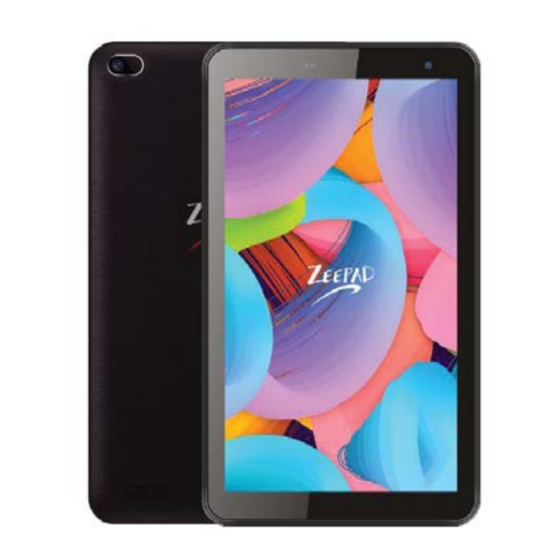
Veuillez lire attentivement ces instructions avant d'utiliser ce produit et les conserver pour référence future.
APERÇU DES FONCTIONS

- Réinitialisation
- Marche/Arrêt
- Volume-
- Volume+
- Caméra avant
- Prise casque
- Emplacement pour carte Micro SD
- Port Type-C
- Caméra arrière
- Microphone
- Haut-parleur
MISE EN ROUTE
Marche/Arrêt
Appuyez et maintenez le bouton d'alimentation pendant 2-3s pour allumer votre tablette. Sélectionnez votre langue et configurez votre tablette en suivant le guide de démarrage.
Appuyez et maintenez le bouton d'alimentation pendant 2s, puis relâchez-le. Il affichera Power Off (Mettre hors tension) et Restart (Redémarrer) à l'écran. Appuyez sur Power On (Mettre sous tension) pour éteindre la tablette.
Appuyez et maintenez le bouton d'alimentation pendant 5s pour effectuer un arrêt forcé en cas de blocage.
Batterie
Une batterie Li-ion rechargeable est installée dans la tablette.
Nous vous suggérons de vider complètement la batterie une fois par mois si vous n'utilisez votre tablette qu'occasionnellement.
NE PAS jeter la tablette au feu.
Mode veille
Appuyez simplement une fois sur le bouton d'alimentation pour passer la tablette en mode veille lorsque la tablette est allumée ; appuyez à nouveau pour la réactiver.
Conseil : Allez dans Settings (Paramètres) > Display (Affichage) > Sleep (Veille) pour régler la durée avant l'activation du mode veille.
ÉCRAN D'ACCUEIL
Icônes du menu inférieur

- Retour
- Écran d'accueil
- Activités récentes
- Collection d'applications
Fonds d'écran, Widgets et Paramètres de l'écran d'accueil

Appuyez et maintenez la section vide de l'écran d'accueil, WALLPAPERS (Fonds d'écran), WIDGETS (Widgets) et HOME SETTINGS (Paramètres de l'écran d'accueil) s'afficheront.
Appuyez sur l'icône WALLPAPERS (Fonds d'écran) pour changer le fond d'écran actuel de la tablette à partir des fonds d'écran par défaut ou de vos photos.
Appuyez sur HOME SETTINGS (Paramètres de l'écran d'accueil) pour activer/désactiver Add icon to Home screen (Ajouter une icône à l'écran d'accueil). Ceci s'applique aux nouvelles applications installées depuis Play Store.
PARAMÈTRES DE BASE
Paramètres rapides
Faites glisser votre doigt depuis le haut de l'écran pour accéder aux Paramètres rapides.

 :Wi-Fi. Appuyez pour vous connecter à un réseau sans fil
 :Bluetooth. Activer/désactiver le Bluetooth sur la tablette ; jumeler avec d'autres appareils Bluetooth ou afficher les appareils jumelés
 :Do Not Disturb (Ne pas déranger). Bloquer les sons ou les vibrations selon les différents modes (Total silence (Silence total), Alarms only (Alarmes uniquement) et Priority only (Priorité uniquement))
 :Portrait/Auto-rotate (Rotation auto)/Landscape (Paysage)
 :Battery Saver (Économiseur de batterie). Activer/désactiver le mode basse consommation
 :Airplane Mode (Mode avion). Activer/désactiver toutes les connectivités réseau
 Le mode de protection oculaire réduit les dommages oculaires dans différents environnements
Appuyez sur l'icône pour modifier les options des Paramètres rapides.
Plus de paramètres
Faites glisser votre doigt depuis le haut de l'écran, puis appuyez sur l'icône  pour accéder à l'interface de configuration détaillée. Ou, appuyez sur l'icône Settings (Paramètres) sur l'écran d'accueil pour y accéder.
Réseau et Internet
*Connectez-vous à n'importe quel Wi-Fi fonctionnel
*Activez/désactivez le Mode avion
*Surveillez l'utilisation des données
Appareils connectés
*Activez/désactivez le Bluetooth
*Jumelez avec des appareils Bluetooth et vérifiez les appareils jumelés
*Diffuser un appareil et vérifier l'appareil diffusé
*Ajoutez et vérifiez les imprimantes
Applications et notifications

*Vérifiez les applications récemment ouvertes
*Vérifiez toutes les applications sur la tablette
*Définissez les autorisations des applications
*Désinstallez les applications tierces
*Ajustez les paramètres de notification des applications
*Videz le cache des applications
Batterie
*Affichez la puissance restante de la batterie en pourcentage
*Activez/désactivez l'Économiseur de batterie
*Ajustez la durée avant l'activation du Mode veille
*Ajustez la luminosité de l'écran
*Ajustez la taille de la police et la taille d'affichage
*Définissez un économiseur d'écran
*Changez le fond d'écran
*Ajustez la durée avant l'activation du Mode veille
Son
*Définissez les niveaux de volume pour les médias, les alarmes et les notifications
*Définissez les préférences de Ne pas déranger
*Définissez les sonneries pour les notifications et les alarmes
*Activez/désactivez le son pour le verrouillage de l'écran, la charge et le toucher
Capture d'écran
*Définissez le délai pour une capture d'écran
*Définissez le dossier de destination des captures d'écran
*Activez/désactivez Show the screen shot button in the status bar (Afficher le bouton de capture d'écran dans la barre d'état)
Conseil :
Appuyez simultanément sur le bouton de volume bas et le bouton d'alimentation pour capturer une capture d'écran. Ou, activez Show the screen shot button in the status bar (Afficher le bouton de capture d'écran dans la barre d'état), puis appuyez sur l'icône  dans le menu inférieur pour capturer une capture d'écran.
Stockage

*Affichez et gérez votre espace de stockage
Sécurité et localisation
*Définissez un modèle de verrouillage d'écran, par exemple mot de passe, code PIN, glissement, etc.
*Activez/désactivez toutes les notifications lorsque l'écran est verrouillé
*Activez/désactivez les services de localisation pour des applications spécifiques
*Définissez l'affichage/la masquage du mot de passe lors de la saisie d'un mot de passe
Utilisateurs et comptes
*Ajoutez et gérez les comptes d'utilisateurs sur votre tablette
Accessibilité
*Pour les utilisateurs malvoyants et malentendants, gérez les paramètres des lecteurs d'écran, des sous-titres, et plus encore
Google™
*Définissez les préférences pour les services liés à Google
Système
* Définir la langue
Appuyez sur Languages & input (Langues et saisie) > Languages (Langues) > +add a language (ajouter une langue) pour ajouter votre langue. Après l'ajout, maintenez et faites glisser vers le haut pour changer la langue.
*Restaurer les paramètres d'usine
Appuyez sur Reset options (Options de réinitialisation) > Erase all data (factory reset) (Effacer toutes les données (réinitialisation d'usine)) pour restaurer les paramètres d'usine.
*Définissez la date et l'heure
*Activez/désactivez la Sauvegarde
*Vérifiez les informations détaillées sur la tablette
CONNEXION RÉSEAU
Accédez aux paramètres Wi-Fi dans l'interface Settings (Paramètres) ou accédez-y directement via les Paramètres rapides.
Connexion Wi-Fi
- Appuyez sur Network and Internet (Réseau et Internet) et activez le Wi-Fi. Toutes les connexions Wi-Fi disponibles seront listées ;

- Sélectionnez votre Wi-Fi et saisissez le mot de passe correct.


Jumelage Bluetooth
Veuillez activer le Bluetooth sur votre tablette et votre appareil Bluetooth.
- Appuyez sur Connected devices (Appareils connectés) et activez le Bluetooth ;
- Appuyez sur Bluetooth +pair new device (jumeler un nouvel appareil) pour accéder à l'interface de numérisation. Les appareils disponibles s'afficheront après quelques secondes ;
Appuyez sur l'appareil souhaité pour obtenir un code de jumelage et cliquez sur PAIR (JUMELER) sur les deux appareils.
Une connexion automatique sera appliquée à certains appareils.

GESTION DES APPLICATIONS
Téléchargement et installation d'applications
- Appuyez et ouvrez Play Store sur l'écran d'accueil ;
- Connectez-vous à votre compte Google, recherchez et téléchargez l'application dont vous avez besoin.
Gestion des applications
Déplacer l'application
Appuyez et maintenez l'application, puis faites-la glisser vers un écran désiré.
Supprimer l'application de l'écran d'accueil
Appuyez et maintenez l'application, puis faites-la glisser vers X pour la supprimer de votre écran d'accueil.
Désinstaller l'application
Appuyez et maintenez l'application, puis faites-la glisser vers la corbeille pour désinstaller l'application
Vider le cache de l'application
- Allez dans Settings (Paramètres) > Apps & notifications (Applications et notifications) ;
- Sélectionnez une App (Application) > Storage (Stockage) > CLEAR CACHE (VIDER LE CACHE).
NAVIGATION INTERNET
Assurez-vous que la tablette est connectée à un réseau Wi-Fi fonctionnel avant de naviguer sur Internet.
Vous pouvez utiliser le navigateur Chrome préinstallé ou utiliser un autre navigateur téléchargé depuis Play Store.
MULTIMÉDIA
Connexion à l'ordinateur
- Connectez votre tablette à l'ordinateur avec un câble USB et accédez aux Paramètres rapides ;
- Appuyez sur Android TM systems. USB charging this device (Systèmes Android TM. Charge USB de cet appareil) > Tap for more options (Appuyer pour plus d'options) > Use USB to (Utiliser USB pour) ;
- Sélectionnez Transfer files (Transférer des fichiers) ;
- Accédez à votre ordinateur et trouvez votre tablette 2QRK pour transférer des fichiers entre votre tablette et l'ordinateur.
Conseil :
Sélectionnez Charging this device (Charger cet appareil) pour charger votre tablette ;

Sélectionnez Transfer photos (PTP) (Transférer des photos (PTP)) pour transférer des photos entre les appareils.

Connexion à un appareil externe
- Installez une carte micro SD dans l'emplacement pour carte micro SD et accédez aux Paramètres rapides ;
- Appuyez sur New SD card detected (Nouvelle carte SD détectée) ou sur l'invite Set Up (Configuration) ;
- Définissez la carte micro SD comme stockage portable en sélectionnant Use as portable storage (Utiliser comme stockage portable).
Accédez au stockage de la carte micro SD pour déplacer des fichiers entre la carte et la tablette.

SPÉCIFICATIONS
| Taille | 7" |
| Chipset | RK3566 |
| GPU | Arm Mali-G52 2EE |
| ROM | 32GB |
| Caméra avant | 0.3MP |
| Caméra arrière | 2.0MP |
| Batterie | 2800mAh |
| Système d'exploitation | Android 11 |
| Connectivité | Wi-Fi |
| CPU | jusqu'à 1.8GHz |
| RAM | 2GB |
| Écran | 1024x600 |
| Réseau | WiFi |
| Alimentation | DC 5V 2A |
| Tactile | Multi-touch |
| Ports | Port Type-C Emplacement pour carte micro SD |
DÉPANNAGE
La tablette ne s'allume pas
*Redémarrez votre tablette après l'avoir chargée pendant 30 minutes ;
*Appuyez sur le bouton d'alimentation pour vérifier si la tablette est en Mode veille ;
*Appuyez et maintenez le bouton d'alimentation pendant 5s pour éteindre la tablette, puis redémarrez-la ;
*Appuyez sur le bouton de réinitialisation avec une épingle pour redémarrer la tablette.
La tablette ne charge pas
*Assurez-vous que le câble USB est correctement branché dans le port de charge ;
*Essayez un autre câble USB et adaptateur compatibles.
Un message d'erreur apparaît pendant l'utilisation
*Désinstallez l'application affichant le message d'erreur, puis téléchargez-la et installez-la à nouveau ;
*Appuyez sur le bouton de réinitialisation avec une épingle pour redémarrer la tablette.
La tablette n'est pas détectée par l'ordinateur
*Assurez-vous que la tablette est allumée ;
*Essayez un autre câble USB ;
*Essayez un autre port USB sur l'ordinateur ;
*Au lieu de Charge this device (Charger cet appareil), choisissez Transfer files (Transférer des fichiers) ou Transfer photos (PTP) (Transférer des photos (PTP)) lors de la connexion de la tablette à l'ordinateur.
La tablette ne peut pas se connecter au Wi-Fi
*Assurez-vous que le Wi-Fi de votre tablette est activé ;
*Assurez-vous de saisir le mot de passe correct lors de la connexion au Wi-Fi ;
*Redémarrez le routeur ;
*Assurez-vous qu'il n'y a pas de réglage de filtre ou de limitation de connexion d'appareil dans les paramètres du routeur ;
*Oubliez le Wi-Fi actuel, réinitialisez le routeur et connectez-vous à nouveau au Wi-Fi.
L'espace de stockage de la tablette est insuffisant
*Supprimez les applications que vous n'utilisez pas ;
*Videz régulièrement le cache des applications ;
*Installez une carte micro SD pour étendre le stockage.
Google, Android, Google Play, YouTube et les autres marques sont des marques commerciales de Google LLC.
Zeepad est une marque commerciale de Worryfree Gadgets LLC.
Déclaration de la FCC
Cet appareil est conforme à la partie 15 des règles de la FCC. Son fonctionnement est soumis aux deux conditions suivantes : (1) cet appareil ne doit pas causer d'interférences nuisibles, et (2) cet appareil doit accepter toute interférence reçue, y compris les interférences pouvant entraîner un fonctionnement indésirable. Les changements ou modifications non expressément approuvés par la partie responsable de la conformité pourraient annuler l'autorisation de l'utilisateur à utiliser l'équipement.
NOTE : Cet équipement a été testé et déclaré conforme aux limites pour un appareil numérique de Classe B, conformément à la partie 15 des règles de la FCC. Ces limites sont conçues pour fournir une protection raisonnable contre les interférences nuisibles dans une installation résidentielle. Cet équipement génère, utilise et peut émettre de l'énergie radiofréquence et, s'il n'est pas installé et utilisé conformément aux instructions, peut causer des interférences nuisibles aux communications radio. Cependant, il n'y a aucune garantie que des interférences ne se produiront pas dans une installation particulière. Si cet équipement cause des interférences nuisibles à la réception radio ou télévision, ce qui peut être déterminé en éteignant et en rallumant l'équipement, l'utilisateur est encouragé à essayer de corriger l'interférence par une ou plusieurs des mesures suivantes :
- Réorientez ou déplacez l'antenne de réception.
- Augmentez la séparation entre l'équipement et le récepteur.
- Connectez l'équipement à une prise sur un circuit différent de celui auquel le récepteur est connecté.
- Consultez le revendeur ou un technicien radio/TV expérimenté pour obtenir de l'aide.
L'appareil a été évalué pour répondre aux exigences générales d'exposition RF. L'appareil peut être utilisé en condition d'exposition portable sans restriction.

Télécharger le manuel
Ici, vous pouvez télécharger la version PDF complète du manuel. Elle peut contenir des instructions de sécurité supplémentaires, des informations de garantie, des règles de la FCC, etc.
Télécharger Manuel de la tablette ZEEPAD 2QRK