Manuel de la tablette QLink Scepter 8
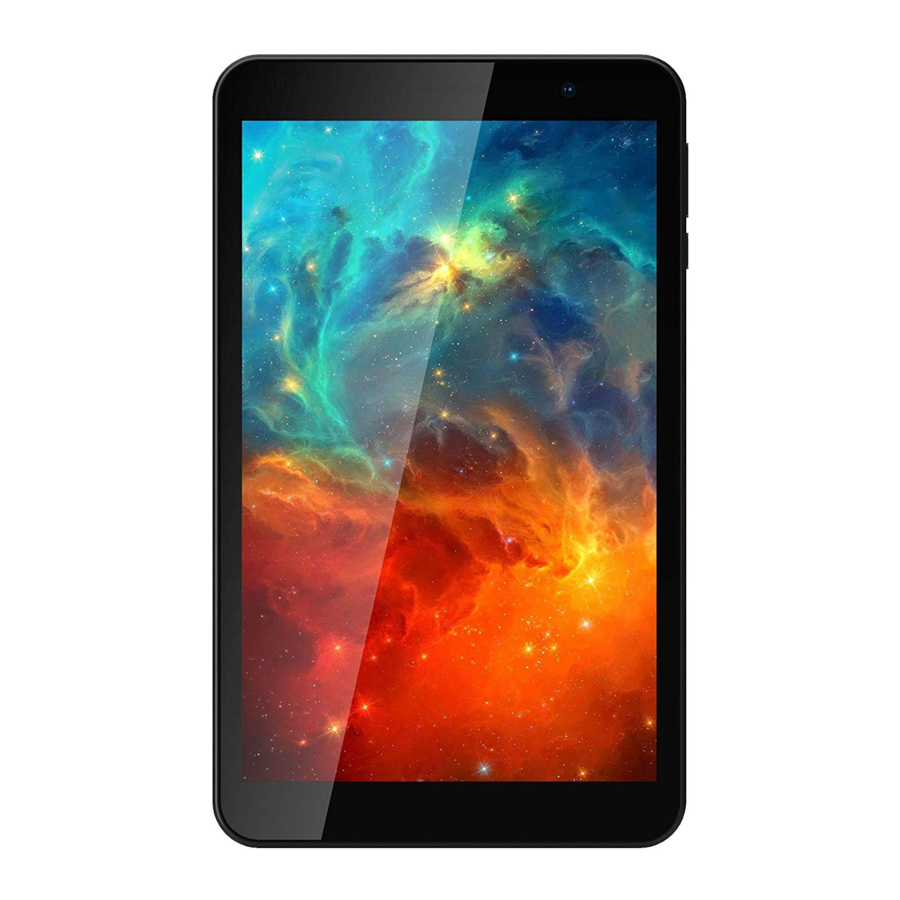
Connaître votre tablette


Fonction des touches
Description de la fonction des touches :
| Bouton d'alimentation | Appui court pour mettre en veille/réveiller, appui long pour démarrer et éteindre. |
| Volume + (haut) | Augmenter le volume |
| Volume - (bas) | Diminuer le volume |
Bouton HOME (home) (Accueil)
|
Un clic sur n'importe quelle interface permet de revenir à l'interface principale. |
Bouton Retour (back) (Retour)
|
Un clic sur n'importe quelle interface permet de revenir au menu précédent. |
Bouton Réglages 
|
Affiche l'historique de navigation récent ; double-cliquez sur ce bouton pour basculer entre les deux dernières applications. |
Page d'accueil
L'interface principale est illustrée par l'image 1.2-1 ci-dessous ; un appui long sur le vide fera apparaître des fenêtres pour définir le fond d'écran.

Image 1.2-1
Démarrage et Arrêt
Démarrage
Appuyez longuement sur la touche POWER pendant trois secondes pour accéder à l'image de démarrage. Le système passe en état de verrouillage d'écran, veuillez le déverrouiller.
Arrêt
- Appuyez longuement sur POWER, une fenêtre d'arrêt apparaîtra.
- La fenêtre d'arrêt contient trois options : éteindre, redémarrer et mode capture d'écran.
- Cliquer sur capture d'écran est la dernière étape.
Paramètres rapides
Faites un geste de balayage vers le bas depuis le haut de l'écran, il y a neuf icônes de raccourcis, telles que Wi-Fi, Bluetooth, Rotation auto, etc. Dans la liste complète des Paramètres rapides, vous pouvez également appuyer sur le bouton d'édition en bas à droite pour réorganiser les tuiles ou les remplacer par d'autres, comme l'Image 1.4-1. La liste des extras optionnels est assez minimale : juste Point d'accès, Économiseur de données et Inverser les couleurs. Mais les développeurs peuvent désormais créer des tuiles de Paramètres rapides personnalisées pour leurs applications, ce qui rendra certainement les choses beaucoup plus intéressantes dans les prochains mois.

Image 1.4-1
Faites un geste de balayage vers le bas depuis le haut de l'écran, appuyez longuement sur un message de notification pour voir un interrupteur, utilisez-le pour ouvrir et fermer les futures notifications de cette application comme l'Image 1.4-2.

Image 1.4-2
DÉCLARATION FCC
Cet appareil est conforme à la Partie 15 des règles de la FCC. Son fonctionnement est soumis aux deux conditions suivantes :
(1) Cet appareil ne doit pas causer d'interférences nuisibles, et
(2) Cet appareil doit accepter toute interférence reçue, y compris les interférences pouvant entraîner un fonctionnement indésirable.

Les changements ou modifications non expressément approuvés par la partie responsable de la conformité pourraient annuler le droit de l'utilisateur à utiliser l'équipement.
NOTE : Cet équipement a été testé et déclaré conforme aux limites pour un appareil numérique de Classe B, conformément à la Partie 15 des règles de la FCC.
Ces limites sont conçues pour fournir une protection raisonnable contre les interférences nuisibles dans une installation résidentielle. Cet équipement génère, utilise et peut émettre de l'énergie de radiofréquence et, s'il n'est pas installé et utilisé conformément aux instructions, peut provoquer des interférences nuisibles aux communications radio. Cependant, il n'y a aucune garantie que des interférences ne se produiront pas dans une installation particulière. Si cet équipement cause des interférences nuisibles à la réception radio ou télévision, ce qui peut être déterminé en éteignant et en rallumant l'équipement, l'utilisateur est encouragé à essayer de corriger l'interférence par une ou plusieurs des mesures suivantes :
- Réorienter ou déplacer l'antenne de réception.
- Augmenter la distance entre l'équipement et le récepteur.
- Connecter l'équipement à une prise sur un circuit différent de celui auquel le récepteur est connecté.
- Consulter le revendeur ou un technicien radio/TV expérimenté pour obtenir de l'aide.
Déclaration d'avertissement RF
L'appareil a été évalué pour satisfaire aux exigences générales d'exposition RF. L'appareil peut être utilisé en condition d'exposition portable sans restriction.

Télécharger le manuel
Ici, vous pouvez télécharger la version PDF complète du manuel. Elle peut contenir des instructions de sécurité supplémentaires, des informations de garantie, des règles de la FCC, etc.
Télécharger Manuel de la tablette QLink Scepter 8