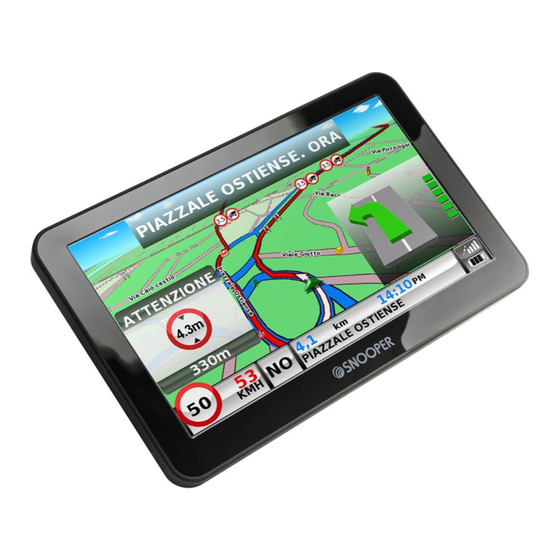
Snooper SYRIUS PRO Guide De L'utilisateur
Masquer les pouces
Voir aussi pour SYRIUS PRO:
- Guide de l'utilisateur (107 pages) ,
- Mode d'emploi (59 pages) ,
- Guide de l'utilisateur (99 pages)

Manuels Connexes pour Snooper SYRIUS PRO


Sommaire des Matières pour Snooper SYRIUS PRO
- Page 1 All manuals and user guides at all-guides.com User manual Benutzerhandbuch Guide de l’utilisateur du Gebruikershandleiding Manual del usuario Manuale per l’utente...
- Page 162 All manuals and user guides at all-guides.com 6 SÉRIES Système de navigation par satellite portable équipé d’un écran de 7 pouces Guide de l’utilisateur du...
- Page 163 Il vous alerte à l’aide de messages vocaux et de graphiques en couleurs sur l’écran LCD, vous permettant ainsi de rester parfaitement concentré. Conduisez en toute sécurité avec Snooper ! La technologie de localisation des radars du 6 SÉRIES vise à optimiser la sécurité routière. Elle n’est en aucun cas conçue pour vous permettre de dépasser les limitations de vitesse ou de relâcher votre concentration.
- Page 164 All manuals and user guides at all-guides.com 6 SÉRIES Sommaire Page Page 53 Vitesse/Temps Contenu du coffret MPH/KMH Présentation générale Heure d’arrivée/Durée restante Enregistrement du 6 SÉRIES 55 Afficher POI Guide de démarrage rapide de la navigation Echelle automatique Démarrage – Installation de la carte SD 56 Alerte radar Configuration requise et téléchargement Afficher radars 10 Téléchargement de la base de données de radars AURA™ Alerte sonore 11 Installation du 6 SÉRIES 57 Ecole 12 Alimentation et chargement Alerte...
-
Page 165: Contenu Du Coffret
All manuals and user guides at all-guides.com 6 SÉRIES Contenu du coffret 1 système de navigation par satellite 6 SÉRIES 1 carte Micro SD 1 support de fixation sur pare-brise 1 chargeur pour domicile 1 chargeur pour véhicule 1 câble USB avec un câble hôte USB 1 câble USB de téléchargement 1 antenne TMC 1 CD-ROM... -
Page 166: Présentation Générale
All manuals and user guides at all-guides.com 6 SÉRIES Présentation générale 3. Ecran tactile LCD 1. Bouton « Marche/Arrêt » Appuyez sur ce bouton et maintenez-le enfoncé pour 4. Prise Jack écouteurs (écouteurs non inclus) allumer et éteindre l’appareil. 5. Fente pour carte Micro SD 2. -
Page 167: Enregistrement Du 6 Séries
All manuals and user guides at all-guides.com Enregistrement du 6 SÉRIES IMPORTANT ! LISEZ LES INFORMATIONS SUIVANTES AVANT D’UTILISER LE 6 SÉRIES. Enregistrement en ligne Rendez-vous sur le site Web officiel www.snooperneo.co.uk et enregistrez votre appareil. Remarque : pour enregistrer votre 6 SÉRIES, vous devez indiquer le numéro de série qui se trouve au dos de l’appareil. REMARQUE Notre volonté d’amélioration continue de nos produits peut nous conduire à modifier les caractéristiques techniques sans préavis. Retour au sommaire 6 •... - Page 168 All manuals and user guides at all-guides.com 6 SÉRIES Guide de démarrage rapide de la navigation 1. Sortez avec votre 6 SÉRIES pour que le module de réception GPS puisse localiser votre position. La première fois, ce processus risque de prendre entre 15 et 30 minutes. Une fois le captage satellite effectué, l’écran indique votre position actuelle sur sa carte dans une vue de navigation «...
-
Page 169: Heure Prévue Arrivée
All manuals and user guides at all-guides.com Conseil : le système calcule par défaut l’itinéraire le plus rapide. Pour modifier les options d’itinéraire, reportez- vous à la section 6 de ce guide. 4. Appuyez sur pour que le 6 SÉRIES calcule l’itinéraire le plus rapide de votre position actuelle à... -
Page 170: Démarrage - Installation De La Carte Sd
All manuals and user guides at all-guides.com Démarrage – Installation de la carte SD Avant d’utiliser le 6 SÉRIES, vous devez installer la carte Micro SD fournie avec l’appareil. La carte Micro SD intègre de nombreuses cartes numériques. Elle permet également de stocker la base de données de radars AURA™ si vous décidez de vous y abonner et de la télécharger. -
Page 171: Téléchargement De La Base De Données De Radars Aura
All manuals and user guides at all-guides.com Téléchargement de la base de données de radars AURA™ Remarque : vous devez enregistrer votre 6 SÉRIES pour pouvoir télécharger la base de données. La procédure de téléchargement est simple. 1. Allumez le 6 SÉRIES en appuyant sur le bouton « Marche/Arrêt »... -
Page 172: Installation Du 6 Séries
All manuals and user guides at all-guides.com Installation du 6 SÉRIES Le 6 SÉRIES est livré avec un support pour fixer l’appareil sur le pare-brise de votre véhicule. Lorsque vous installez le 6 SÉRIES, assurez-vous que : le ciel est visible sans obstruction pour l’appareil et son antenne GPS intégrée* ; ●... -
Page 173: Alimentation Et Chargement
All manuals and user guides at all-guides.com Alimentation et chargement Alimentation et chargement du 6 SÉRIES à partir de la prise allume-cigare Le 6 SÉRIES est livré avec un câble d’alimentation à brancher dans l’allume-cigare de votre véhicule. Ce câble alimente votre système et recharge sa batterie interne. 1. Branchez la petite fiche du câble dans la prise USB sur la droite du 6 SÉRIES. 2. -
Page 174: Chargement De La Batterie Interne
All manuals and user guides at all-guides.com Chargement de la batterie interne Bien que le 6 SÉRIES puisse être chargé sur la prise allume-cigare de votre véhicule, il est plus simple d’effectuer un chargement complet à l’aide du chargeur secteur 240 V CA fourni. Lorsqu’elle est neuve, la batterie contient une charge nominale. Pour charger complètement le système, connectez-le au chargeur secteur 240 V CA, comme indiqué... -
Page 175: Avertissement De Batterie Faible
L’UTILISATION D’UN TYPE INCORRECT DE BATTERIE RISQUE D’ENDOMMAGER VOTRE APPAREIL ET D’ANNULER VOTRE GARANTIE. SEUL LE PERSONNEL AUTORISE PAR SNOOPER DOIT REMPLACER LA BATTERIE. ELIMINEZ LES BATTERIES USAGEES CONFORMEMENT AUX REGLEMENTATIONS DE TRAITEMENT DES DECHETS EN VIGUEUR. POUR PLUS D’INFORMATIONS, CONSULTEZ LA SUITE DE CE GUIDE DE L’UTILISATEUR. -
Page 176: Navigation Par Satellite
All manuals and user guides at all-guides.com Navigation par satellite 1. Démarrage Lorsque vous avez synchronisé la carte Micro SD et téléchargé les fichiers nécessaires, vous pouvez procéder à la mise en route initiale. Assurez-vous d’abord que votre véhicule est garé dans un lieu aussi dégagé que possible, loin de grands arbres ou bâtiments, pour que le ciel soit visible au-dessus de l’antenne GPS intégrée. - Page 177 All manuals and user guides at all-guides.com Assistant de changement de voie L’assistant de changement de voie avancé de Snooper aide le conducteur en lui indiquant la voie qu’il doit suivre. Snooper couvre la totalité des autoroutes et des intersections complexes et certaines sorties de voie express et carrefours en ville.
- Page 178 All manuals and user guides at all-guides.com Des fenêtres contextuelles contenant des informations supplémentaires ou des avertissements apparaîtront dans la partie inférieure gauche de l’écran. Si l’assistant de changement de voie est actif, les fenêtres contextuelles d’avertissement apparaîtront dans la partie supérieure gauche de l’écran.
- Page 179 All manuals and user guides at all-guides.com Pour modifier les informations affichées : Appuyez sur le centre de l’écran pour accéder au menu. ● ● Appuyez sur le bouton « Configuration ». ● ● Appuyez sur l’icône pour voir la liste des options ci-dessous. ●...
-
Page 180: Configuration Des Paramètres Du Véhicule
All manuals and user guides at all-guides.com Configuration des paramètres du véhicule Pour que Ventura calcule un itinéraire approprié pour votre véhicule, il doit être en possession de certaines informations sur le véhicule, telles que sa hauteur, son poids et sa largeur. Il est possible d’enregistrer les paramètres de 10 véhicules différents. Suivez les instructions ci-dessous pour saisir les détails de vos véhicules. - Page 181 All manuals and user guides at all-guides.com Configuration des paramètres du véhicule Pour que Truckmate calcule un itinéraire approprié pour votre véhicule, il doit être en possession de certaines informations sur le véhicule, telles que sa hauteur, son poids et sa largeur. Il est possible d’enregistrer les paramètres de 10 camions différents. Suivez les instructions ci-dessous pour saisir les détails de vos véhicules.
-
Page 182: Trouver Par Code Postal
All manuals and user guides at all-guides.com 3. Planification d’un itinéraire Il existe plusieurs méthodes de planification d’itinéraire sur le 6 SÉRIES. 3.1 Trouver par code postal Appuyez sur le centre de l’écran pour accéder au menu « Naviguer ● ● vers ». Appuyez sur l’icône « Trouver par code postal ». ● ●... -
Page 183: Trouver Par Ville
All manuals and user guides at all-guides.com Une fois le calcul terminé, vous pouvez appuyer sur « Go » (Démarrer) pour démarrer la navigation, sur « Simulation » pour voir l’itinéraire à suivre, sur « Opt. de route » pour modifier les paramètres de l’itinéraire ou sur « Guide » pour afficher la liste des instructions détaillées du trajet. - Page 184 All manuals and user guides at all-guides.com 3.3.1 Domicile Si vous souhaitez naviguer facilement et rapidement d’une destination ou d’un trajet précédent vers votre domicile, personnalisez votre 6 SÉRIES pour calculer un itinéraire en appuyant sur quelques boutons seulement. 3.3.2 Configuration de la destination « Domicile » Appuyez sur le centre de l’écran pour accéder au menu « Naviguer ●...
-
Page 185: Itinéraire Récent Ou Effacer Itinéraire
All manuals and user guides at all-guides.com 3.4 Bureau Si vous souhaitez naviguer facilement et rapidement d’une destination ou d’un trajet précédent vers votre bureau ou lieu de travail, personnalisez votre 6 SÉRIES pour calculer un itinéraire en appuyant sur quelques boutons seulement. 3.4.1 Configuration de la destination « Bureau »... -
Page 186: Création D'un Multitrajet
All manuals and user guides at all-guides.com Lorsqu’un itinéraire a été calculé, l’icône « Itinéraire récent » est remplacée par l’icône « Effacer itinéraire ». Pour annuler un itinéraire que vous avez calculé : Appuyez sur le centre de l’écran pour accéder au menu « Naviguer vers ». ● ●... -
Page 187: Modification D'un Multitrajet
All manuals and user guides at all-guides.com Si vous êtes satisfait du point de départ, vous pouvez commencer à saisir les données de votre première destination. Appuyez sur « Ajouter ». Vous pouvez choisir parmi plusieurs options ● ● de recherche de votre destination : >... -
Page 188: Organisation Automatique Du Multitrajet
All manuals and user guides at all-guides.com Lorsque vous appuyez sur « Go » (Démarrer), le 6 SÉRIES affiche votre position actuelle sur la carte, ainsi qu’un petit écran récapitulatif situé dans le coin inférieur gauche. L’écran récapitulatif comprend les informations suivantes : Etape 1/2 : indique qu’il s’agit de la première destination du trajet Heure d’arrivée estimée... -
Page 189: Trouver Par Favoris
All manuals and user guides at all-guides.com 3.7 Trouver par favoris Le 6 SÉRIES peut sauvegarder jusqu’à 150 destinations d’utilisateur. Pour ajouter vos destinations favorites, reportez-vous à la section 4.1.1, page 45. Pour naviguer vers l’une de vos destinations sauvegardées : Appuyez sur le centre de l’écran pour accéder au menu « Naviguer vers ». ●... -
Page 190: Trouver Pas Poi (Points D'intérêt)
All manuals and user guides at all-guides.com 3.9 Trouver pas POI (points d’intérêt) Si vous souhaitez vous rendre à un hôtel, un aéroport, un restaurant ou même un terrain de golf, le 6 SÉRIES peut calculer un itinéraire à l’aide de sa base de données complète de points d’intérêt (POI). Pour naviguer à... -
Page 191: Trouver Poi Le Plus Proche
All manuals and user guides at all-guides.com 3.10 Trouver POI le plus proche Cette fonction vous permet de trouver le POI le plus proche de votre « Position actuelle » ou d’une « Position différente » dans un rayon inférieur à 60 km que vous définissez. 3.10.1 Navigation à partir de la « Position actuelle » Appuyez sur le centre de l’écran pour accéder au menu « Naviguer vers ». ●... - Page 192 All manuals and user guides at all-guides.com 3.10.2 Navigation à partir d’une « Position différente » Appuyez sur le centre de l’écran pour accéder au menu « Naviguer vers ». ● ● Appuyez une fois sur la flèche noire . ● ● Appuyez sur l’icône « Trouver POI le plus proche ». ● ● Sélectionnez « Position différente ». ● ●...
-
Page 193: Navigation À L'aide De La Fonction " Along Route " (Le Long De L'itinéraire)
All manuals and user guides at all-guides.com Une fois le calcul terminé, vous pouvez appuyer sur « Go » (Démarrer) pour démarrer la navigation, sur « Simulation » pour voir l’itinéraire à suivre, sur « Opt. de route » pour modifier les paramètres de l’itinéraire ou sur « Guide » pour afficher la liste des instructions détaillées du trajet. L’écran récapitulatif vous indique la distance qui vous sépare de votre destination, l’heure d’arrivée estimée et la durée estimée de votre trajet. -
Page 194: Rechercher Aux Alentours De Position Actuelle
All manuals and user guides at all-guides.com Sélectionnez le POI avec votre doigt. Un écran d’information apparaît. Appuyez sur « OK » si le POI vous convient, appuyez sur « Carte » pour afficher l’emplacement du POI sur la carte, appuyez sur « Opt. de route » pour modifier le point de départ ou appuyez pour revenir à... -
Page 195: Rechercher Aux Alentours D'une Autre Position
All manuals and user guides at all-guides.com 3.11.3 Rechercher aux alentours d’une autre position Appuyez sur le centre de l’écran pour accéder au menu « Naviguer vers ». ● ● Appuyez une fois sur la flèche noire . ● ● Appuyez sur l’icône « POI utilisateur ». ● ● Appuyez sur le POI que vous recherchez. ●... -
Page 196: Trouver Par Carte
All manuals and user guides at all-guides.com Une fois le calcul terminé, vous pouvez appuyer sur « Go » (Démarrer) pour démarrer la navigation, sur « Simulation » pour voir l’itinéraire à suivre, sur « Opt. de route » pour modifier les paramètres de l’itinéraire ou sur « Guide » pour afficher la liste des instructions détaillées du trajet. -
Page 197: Trouver Par Coordonnées
All manuals and user guides at all-guides.com 3.13 Trouver par coordonnées Pour naviguer vers une position grâce à ses coordonnées géographiques : Appuyez sur le centre de l’écran pour accéder au menu « Naviguer vers ». ● ● Appuyez une fois sur la flèche noire. ●... -
Page 198: Eviter Par Nom De Rue
All manuals and user guides at all-guides.com 3.14.1 Eviter par Nom de rue Vous pouvez utiliser cette option si vous connaissez le nom ou le numéro de la route que vous voulez éviter Appuyez sur « Eviter par Nom de rue ». ● ● L’appareil affiche les instructions détaillées de l’itinéraire que vous suivez actuellement. Si la route que vous cherchez n’est pas affichée, appuyez sur la flèche Bas sur la droite de l’écran pour afficher la suite des instructions détaillées. -
Page 199: Effacer Rue Évitée
All manuals and user guides at all-guides.com 3.14.3 Effacer rue évitée Si vous ne voulez pas utiliser la déviation proposée par le 6 SÉRIES et que vous souhaitez revenir à l’itinéraire d’origine, appuyez sur « Effacer rue évitée ». Lorsque le recalcul de l’itinéraire d’origine est terminé, l’écran récapitulatif s’affiche. Une fois le calcul terminé, vous pouvez appuyer sur « Go »... -
Page 200: Navigation À L'aide De My Route (Mon Itinéraire)
All manuals and user guides at all-guides.com Dès que vous ajoutez un deuxième tronçon, l’écran suivant s’affiche pour vous permettre de calculer un itinéraire adapté à votre véhicule : S’il s’agit du véhicule approprié, appuyez sur « Calculer ». Pour changer de véhicule, appuyez sur « Change » (Modifier). 6. -
Page 201: Description D'itinéraire
All manuals and user guides at all-guides.com 3.16 Description d’itinéraire Lorsqu’un itinéraire a été calculé et que vous avez commencé votre trajet, cette fonction vous permet d’accéder à nouveau à l’écran récapitulatif. Pour afficher l’écran récapitulatif : Appuyez sur le centre de l’écran pour accéder au menu « Naviguer vers ». ●... - Page 202 All manuals and user guides at all-guides.com Pour désélectionner une option, appuyez sur La case . est alors affichée sans la coche rouge. Pour valider votre sélection, appuyez sur Icône TMC Lorsque l’appareil commence à recevoir des alertes TMC, l’une des deux icônes suivantes s’affiche sur l’écran principal. Cette icône s’affiche si le 6 SÉRIES a reçu des informations TMC, mais le ralentissement ou l’incident ne se situe pas sur votre itinéraire.
- Page 203 All manuals and user guides at all-guides.com Pour consulter l’incident, appuyez sur Pour revenir à l’écran précédent, appuyez sur Pour revenir à l’itinéraire d’origine (sans éviter l’incident), appuyez sur l’icône TMC sélectionnez l’alerte TMC que vous vouliez éviter, puis appuyez sur Le 6 SÉRIES recalcule l’itinéraire d’origine.
-
Page 204: Recherche De Camping (Ventura Uniquement)
All manuals and user guides at all-guides.com 3.18 Recherche de camping (Ventura UNIQUEMENT) Avec Ventura, vous pouvez rechercher parmi plus de 20 000 campings et aires de repos pour caravanes et camping-cars. Ces données uniques riches en contenu nous sont communiquées par d’importantes organisations de camping européennes, comme ASCI, Bordatlas et Camperstop (par Facile en Route). -
Page 205: Recherche Aux Alentours D'une Autre Position
All manuals and user guides at all-guides.com Vous pouvez sélectionner autant d’options que vous le souhaitez pour élargir ou restreindre la recherche. Appuyez sur « OK » pour continuer. Appuyez sur le bouton « Passer en revue les prestations sélectionnées » pour afficher un récapitulatif des prestations choisies. Si vous le souhaitez, vous pouvez supprimer certaines de ces prestations. -
Page 206: Ajout D'une Destination Favorite
All manuals and user guides at all-guides.com 4.1.1 Ajout d’une destination favorite Appuyez sur le centre de l’écran pour accéder au menu « Naviguer vers ». ● ● Appuyez sur « Mes Favoris » en haut de l’écran. ● ● Appuyez sur l’icône « Favoris ». ● ● Appuyer sur « Ajouter ». ●... -
Page 207: Pour Effacer Individuellement Des Destinations Récentes Sauvegardées
All manuals and user guides at all-guides.com 4.2 Destinations récentes Cette fonction vous permet d’effacer tout ou partie des destinations récentes sauvegardées sur le 6 SÉRIES. Le 6 SÉRIES peut sauvegarder jusqu’à 40 destinations récentes. 4.2.1 Pour effacer individuellement des destinations récentes sauvegardées Appuyez sur le centre de l’écran pour accéder au menu « Naviguer vers ». ●... -
Page 208: Pour Modifier La Position Du Domicile
All manuals and user guides at all-guides.com 4.4 Domicile La configuration et l’utilisation de cette fonction ont été expliquées à la section 3.3 de ce guide. Lorsque vous accédez à cette fonction à partir du menu « Mes Favoris », vous pouvez modifier ou effacer la position « Domicile » (si vous déménagez, par exemple). -
Page 209: Pour Modifier La Position Du Bureau
All manuals and user guides at all-guides.com 4.5 Bureau La configuration et l’utilisation de cette fonction ont été expliquées à la section 3.4 de ce guide. Lorsque vous accédez à cette fonction à partir du menu « Mes Favoris », vous pouvez modifier ou effacer la position « Bureau » (si vous changez d’emploi, par exemple). -
Page 210: Configuration
All manuals and user guides at all-guides.com Appuyez sur « Menu rapide » puis sur « ● ● Continuer ». Appuyez sur « OK ». ● ● Le 6 SÉRIES sauvegarde automatiquement cette position en tant que destination « Domicile » ou « Bureau ». 5.0 Configuration Le menu « Configuration » vous permet de personnaliser le fonctionnement et l’apparence de votre appareil. Pour accéder au menu « Configuration » : Appuyez sur le centre de l’écran pour accéder au menu « Naviguer vers ». - Page 211 All manuals and user guides at all-guides.com 5.2 Camion Configuration des paramètres du véhicule Pour que Truckmate calcule un itinéraire approprié pour votre véhicule, il doit être en possession de certaines informations sur le véhicule, telles que sa hauteur, son poids et sa largeur. Il est possible d’enregistrer les paramètres de 10 camions différents. Suivez les instructions ci-dessous pour saisir les détails de vos véhicules.
- Page 212 All manuals and user guides at all-guides.com 5.3 Caravane/camping-car Configuration des paramètres du véhicule Pour que Ventura calcule un itinéraire approprié pour votre véhicule, il doit être en possession de certaines informations sur le véhicule, telles que sa hauteur, son poids et sa largeur. Il est possible d’enregistrer les paramètres de 10 véhicules différents. Suivez les instructions ci-dessous pour saisir les détails de vos véhicules.
-
Page 213: Réglage Du Volume
All manuals and user guides at all-guides.com 5.4 Réglage du volume Cette fonction du menu « Configuration » permet de régler le volume du 6 SÉRIES. Pour régler le volume : Appuyez sur le centre de l’écran pour accéder au menu « Naviguer vers ». ● ● Appuyez sur « Configuration ». - Page 214 All manuals and user guides at all-guides.com Cette fonction vous permet de basculer entre les vues suivantes : Nord Pour effectuer votre sélection, touchez du doigt la case à cocher correspondante. 5.6.2 Vitesse/Temps Cette option vous permet d’afficher soit la vitesse du véhicule, soit l’heure actuelle dans le coin inférieur gauche de l’écran de navigation.
-
Page 215: Map Text Size (Taille Du Texte Sur La Carte)
All manuals and user guides at all-guides.com 5.6.5 Map Text Size (Taille du texte sur la carte) Cette option vous permet d’augmenter ou de diminuer la taille des routes et des noms de lieu qui apparaissent sur la carte. Sélectionnez la taille du texte, puis appuyez sur « OK » pour sauvegarder ce paramètre et quitter. Retour au sommaire 54 •... -
Page 216: Afficher Poi
All manuals and user guides at all-guides.com 5.7 Afficher POI Le 6 SÉRIES propose une liste complète de points d’intérêt (POI). Ceux-ci vous permettent de rechercher des adresses et vous pouvez les sauvegarder dans votre liste de favoris. Vous pouvez aussi choisir les points d’intérêt que vous souhaitez signaler sur votre carte. -
Page 217: Alerte Radar
All manuals and user guides at all-guides.com 5.9 Alerte radar Pour pouvoir accéder à cette fonction, vous devez vous abonner à la base de données de radars AURA™ et la télécharger sur votre 6 SÉRIES. Pour plus d’informations, reportez-vous aux sections « Enregistrement du 6 SÉRIES » (page 4) et « Configuration requise et téléchargement »... -
Page 218: Alerte - Virage Serré
All manuals and user guides at all-guides.com 5.9.4 Ecole Vous disposez des options suivantes : Oui: si vous avez sélectionné le téléchargement des écoles dans le logiciel de mise à jour du 6 SÉRIES, cette fonction vous permet de recevoir des alertes à l’approche d’une école primaire*. Non: l’appareil n’émet pas d’alerte à... -
Page 219: Tonalité Écran Tactile
All manuals and user guides at all-guides.com 5.11.1 Tonalité écran tactile Vous disposez des options suivantes : Oui: l’appareil émet une tonalité de confirmation chaque fois que vous touchez l’écran. Non: aucune tonalité de confirmation n’est émise lorsque vous touchez l’écran. Pour effectuer votre sélection, touchez du doigt la case à cocher correspondante. -
Page 220: Over Speed (Excès De Vitesse)
All manuals and user guides at all-guides.com 5.11.4 Over speed (Excès de vitesse) La fonction My Speed (Ma vitesse) peut générer une alerte sonore pour avertir le conducteur en cas d’excès de vitesse. Pour configurer l’alerte d’excès de vitesse : Appuyez sur pour augmenter ou diminuer l’alerte d’excès de vitesse Appuyez sur « OK »... - Page 221 All manuals and user guides at all-guides.com Pour conserver les réglages existants, vous pouvez quitter le menu « Clavier » en appuyant sur la flèche « Retour » située dans le coin inférieur droit de l’écran. 5.14 TMC Cette fonction vous permet de configurer le type d’alertes TMC que vous recevez et d’afficher le tuner radio qui recherche les transmissions TMC lorsque l’antenne TMC est raccordée à...
-
Page 222: Code De Sécurité Du Système
All manuals and user guides at all-guides.com 5.15 GPS status Cette fonction vous permet de vérifier l’état de votre connexion GPS à tout moment, ainsi que les coordonnées exactes de votre position actuelle. Appuyez sur le centre de l’écran pour accéder au menu « Naviguer ●... -
Page 223: Sauvegarde De Points D'utilisateur
All manuals and user guides at all-guides.com 5.18 Sauvegarde de points d’utilisateur Comme expliqué plus haut dans ce guide, vous pouvez sauvegarder, modifier et effacer des points d’utilisateur le 6 SÉRIES. (Pour plus d’informations sur les points d’utilisateur, reportez-vous à la section 4.3 de ce guide) Avant de sauvegarder des points d’utilisateur sur votre 6 SÉRIES, vous devez activer le bouton qui vous permet de le faire. -
Page 224: Options De Navigation Avancées
All manuals and user guides at all-guides.com 5.20 Version Cette option vous permet d’afficher les numéros de version du matériel et du logiciel de votre appareil. Pour afficher ces informations: Appuyez sur le centre de l’écran pour accéder au menu « Naviguer vers ». ●... -
Page 225: Eviter Autoroutes
All manuals and user guides at all-guides.com 6.1.3 Eviter péages Si vous souhaitez éviter les routes à péage, sélectionnez cette fonction avant de calculer votre itinéraire. Appuyez à nouveau sur cette option pour la désélectionner. 6.1.4 Eviter autoroutes Si vous souhaitez prendre votre temps et passer par des endroits plus pittoresques, sélectionnez « Eviter autoroutes ». -
Page 226: Naviguer Via
All manuals and user guides at all-guides.com Une fois le calcul terminé, vous pouvez appuyer sur « Go » (Démarrer) pour démarrer la navigation, sur « Simulation » pour voir l’itinéraire à suivre, sur « Opt. de route » pour modifier les paramètres de l’itinéraire ou sur « Guide » pour afficher la liste des instructions détaillées du trajet. -
Page 227: Changer Point De Départ
All manuals and user guides at all-guides.com 6.4 Changer point de départ Cette fonction vous permet de calculer un itinéraire partant d’un point de départ différent de votre position actuelle. Entrez d’abord l’adresse de destination selon la procédure usuelle et, lorsque l’écran récapitulatif s’affiche, appuyez sur le bouton « Opt. de route ». -
Page 228: Défilement Carte
All manuals and user guides at all-guides.com 7.1 Réglage du volume En sélectionnant cette option vous ouvrez le menu Volume qui vous permet de d’augmenter ou de diminuer le volume sur votre appareil. Appuyez sur l’icône « Réglage du volume ». Pour régler le volume, appuyez sur le bouton pour l’augmenter ou sur le bouton pour le diminuer. -
Page 229: Comprendre L'écran De La Carte
All manuals and user guides at all-guides.com 8.0 Comprendre l’écran de la carte La ligne rouge Distance jusqu’à la prochaine représente votre intersection ou instruction itinéraire. Lorsque vous suivez un itinéraire calculé, une fenêtre d’information Sortie d’autoroute s’affiche sur l’écran de votre 6 ou route suivante à SÉRIES. Cette fenêtre vous indique emprunter la route suivante que vous devez emprunter et la distance qui... -
Page 230: Appairage
All manuals and user guides at all-guides.com 9. Bluetooth L’appareil est équipé d’une fonction Bluetooth. Vous pouvez vous en servir en mode main libre avec un téléphone portable équipé de Bluetooth. Appuyez sur le centre de l’écran pour accéder au menu « Naviguer vers ». ●●●... - Page 231 All manuals and user guides at all-guides.com Le processus d’appairage est lancé. Vous devrez ensuite entrer le code à 4 chiffres sur votre portable. L’écran suivant s’affiche ensuite : Une fois l’appairage effectué, le 6 SÉRIES affiche de nouveau le menu Téléphone, mais les icônes ne sont plus « grisées » Appuyez sur (6) pour revenir au menu de navigation.
- Page 232 All manuals and user guides at all-guides.com Options Pour accéder aux diverses options d’appel, cliquez sur le bouton « Options » pour afficher l’écran du sous-menu suivant : Si vous appelez un poste téléphonique d’autocommutateur privé, vous pouvez entrer le numéro de poste. Les fonctions « Call switch »...
- Page 233 All manuals and user guides at all-guides.com Messages Il est possible (sur les appareils pris en charge) de copier des messages SMS d’un portable vers le 6 SÉRIES. Appuyez sur « messages ». Appuyez ensuite sur (8) pour synchroniser les messages. Appels manqués Appels sortants Pour afficher des messages reçus ou envoyés, utilisez les boutons se trouvant au bas de l’écran...
-
Page 234: Problèmes De Téléchargement Avec L'appareil
Si après avoir procédé à toutes les vérifications indiquées dans cette liste de contrôle, vous ne parvenez toujours pas à effectuer le téléchargement, envoyez-nous un e-mail à Support@snooper.eu en indiquant la nature du problème. Pour que celui-ci soit résolu dans les plus brefs délais, donnez autant de détails que possible, notamment vos coordonnées, le numéro de série du 6 SÉRIES, le système d’exploitation de votre PC, les codes d’erreur et toute autre information pertinente. - Page 235 All manuals and user guides at all-guides.com connexion à Internet est établie. Avant de pouvoir télécharger la base de données sur votre 6 SÉRIES, vérifiez que votre PC est connecté à Internet via un modem ou une connexion ADSL. 6. Quelle version d’Internet Explorer/Netscape Navigator utilisez-vous ? Le logiciel prend uniquement en charge la version 6 ou une version ultérieure d’Internet Explorer ou de Netscape Navigator.
- Page 236 All manuals and user guides at all-guides.com Retour au sommaire 75 • FR...
-
Page 237: Fiche Technique
All manuals and user guides at all-guides.com 6 SÉRIES FICHE TECHNIQUE Processeur (UC) MTK MT3351 468 MHz *Remarque : seule la carte SD fournie fonctionne dans Système d’exploitation WinCE 5.0 votre 6 SÉRIES. Vous devez Mémoire 64 Mo (SLC) synchroniser la carte SD SDRAM 64 Mo (DDR2) et votre appareil avant de l’utiliser. - Page 238 Ne peignez pas votre appareil. ●● N’essayez pas de démonter ou de modifier votre appareil. Seul le personnel autorisé par Snooper peut réparer votre appareil. ●● Ne placez pas votre appareil sur la zone au-dessus des airbags dans votre véhicule.
- Page 239 à un électricien qualifié d’installer une prise adéquate. Utilisez uniquement les chargeurs approuvés par Snooper et prévus pour le 6 SÉRIES. D’autres chargeurs risquent de ne pas respecter les mêmes normes de sécurité ou de performance.
-
Page 240: Accessoires
All manuals and user guides at all-guides.com 6 SÉRIES Accessoires Les accessoires suivants sont disponibles auprès de votre revendeur Snooper local. Pour plus d’informations, veuillez contacter notre service commercial en appelant le 0333 240 1000 (Option 1). Carte de rechange Micro SD intégrant la cartographie européenne Câble d’alimentation (24 V/12 V CC) avec adaptateur pour véhicule (avec câble hôte USB)