TP-Link KL110/KL130/KL125/KL135 - Manuel de l'ampoule connectée Kasa Smart
- 1 À propos de ce guide
- 2 Introduction
- 3 Configurer votre appareil
- 4 Configuration via Amazon Frustration-Free Setup
- 5 Contrôle principal de l'appareil
-
6
Configurer votre appareil
- 6.1 Allumer/Éteindre d'un seul toucher
- 6.2 Régler la luminosité
- 6.3 Régler la température de la lumière
- 6.4 Régler la couleur
- 6.5 Préréglages et Récents
- 6.6 Raccourcis
- 6.7 Blanc Auto
- 6.8 Modifier les raccourcis
- 6.9 Ajouter des programmes
- 6.10 Suivre la consommation d'énergie
- 6.11 Paramètres de l'appareil
- 6.12 États de l'appareil
- 7 Créer des scènes
- 8 Programmer une scène
- 9 Minuteur d'arrêt automatique
- 10 Réinitialiser votre appareil
- 11 Fonctionne avec Kasa
- 12 Références
- 13 Télécharger le manuel
- 14 Dans d'autres langues
À propos de ce guide
Ce guide fournit une brève introduction à l'ampoule connectée et à l'application Kasa Smart, ainsi que des informations réglementaires.
Les fonctionnalités disponibles sur l'ampoule connectée peuvent varier selon le modèle et la version du logiciel. La disponibilité de l'ampoule connectée peut également varier selon la région ou le fournisseur d'accès Internet. Toutes les images, étapes et descriptions de ce guide ne sont que des exemples et peuvent ne pas refléter votre expérience réelle avec l'ampoule connectée.
Conventions
Dans ce guide, les conventions suivantes sont utilisées :
| Convention | Description |
| Gras | Les informations clés apparaissent en gras, y compris le texte des pages de gestion comme les menus, les éléments, les boutons, etc. |
| Souligné | Les hyperliens sont en bleu sarcelle et soulignés. Vous pouvez cliquer pour être redirigé vers un site web. |
Support
- Des informations spécifiques sur le produit peuvent être trouvées sur la page produit à l'adresse https://www.tp-link.com.
- Une communauté technique est mise à votre disposition pour discuter de nos produits à l'adresse https://community.tp-link.com.
- Nos coordonnées de support technique peuvent être trouvées dans le centre d'aide de l'application Kasa Smart et sur la page Contactez le support technique à l'adresse https://www.tp-link.com/support.
- Des vidéos sur la configuration des fonctionnalités de l'ampoule connectée peuvent être trouvées sur la page Vidéos de configuration à l'adresse https://www.tp-link.com/support/setup-video/#smart-bulbs.
Introduction
L'ampoule connectée fait partie de la gamme de produits domotiques Kasa, qui comprend des prises, des interrupteurs, des caméras et plus encore. Vous pouvez régler la luminosité, suivre la consommation d'énergie, définir des programmes et des minuteries, et programmer une alarme qui vous réveille naturellement en simulant le lever du soleil. Regroupez les lumières pour contrôler plus facilement vos ampoules connectées et créer vos propres scènes.
Transformez votre maison en une véritable maison intelligente avec Kasa Smart. Vous pouvez également contrôler plusieurs appareils domotiques avec l'application Kasa Smart ou utiliser votre voix pour plus de commodité. Avec Kasa, votre maison n'est jamais à plus de quelques clics.
- Aucun concentrateur requis - L'ampoule connectée se visse comme une ampoule ordinaire. Téléchargez simplement l'application Kasa Smart, connectez-vous au Wi-Fi et profitez-en. Pas besoin de concentrateur ni d'équipement supplémentaire.
- Programmation - Réglez votre ampoule connectée pour qu'elle s'allume ou s'éteigne lorsque vous êtes chez vous ou absent.
- Économie d'énergie - Réduisez la consommation d'énergie sans compromettre la qualité de l'éclairage.
- Contrôle vocal - Utilisez des commandes vocales simples avec Alexa, Google Assistant ou SmartThings.
- Contrôle à distance - Configurez facilement l'ampoule connectée et contrôlez-la de n'importe où avec l'application gratuite Kasa Smart.
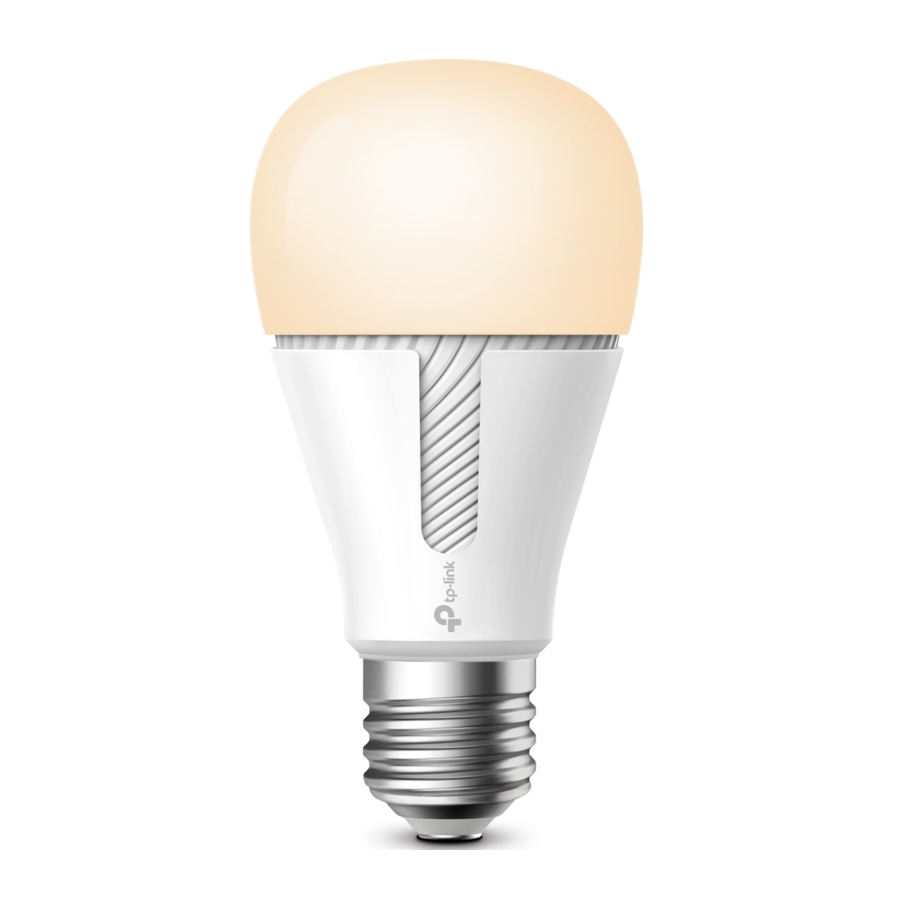
| KL110 (À intensité variable) | KL130 (Multicolore) | KL125 (Multicolore) |
 |  |  |
| Une plage de gradation de 1% à 100%, un éclairage pour toute occasion | Une large gamme de couleurs et une luminosité réglable (2500K~9000K) | Une large gamme de couleurs et une luminosité réglable (2500K~6500K) |
| KL110B (À intensité variable) | KL130B (Multicolore) | KL135 (Multicolore) |
 |  |  |
| Une plage de gradation de 1% à 100%, un éclairage pour toute occasion | Une large gamme de couleurs et une luminosité réglable (2500K~9000K) | Une large gamme de couleurs et une luminosité réglable (2500K~9000K) FFS (Frustration-Free Setup) pris en charge |
Configurer votre appareil
Suivez les étapes ci-dessous pour configurer votre ampoule connectée via l'application Kasa Smart.
- Télécharger l'application Kasa Smart
Rendez-vous sur Google Play ou l'App Store ou scannez le code QR ci-dessous pour télécharger et installer l'application Kasa Smart.
![]()


OU

- Se connecter à l'application Kasa Smart
Ouvrez l'application et utilisez votre identifiant TP-Link pour vous connecter. Si vous n'avez pas d'identifiant TP-Link, appuyez sur Create Account (Créer un compte) et l'application vous guidera tout au long du processus.
![]()
- Ajouter vos appareils
Appuyez sur le bouton + dans l'application et sélectionnez Device (Appareil) pour ajouter votre nouvelle ampoule connectée Kasa. Suivez les instructions de l'application pour terminer la configuration.


Configuration via Amazon Frustration-Free Setup
Qu'est-ce qu'Amazon Frustration-Free Setup (FFS)
Amazon Frustration-Free Setup peut vous aider à connecter et configurer votre ampoule connectée Kasa en moins d'étapes, sans avoir à vous souvenir et à ressaisir votre mot de passe Wi-Fi sur chaque appareil.
Pour utiliser cette fonctionnalité, veuillez confirmer les points suivants :
- La nouvelle ampoule connectée Kasa prend en charge Amazon FFS (Actuellement, seul le modèle KL135 prend en charge Amazon FFS).
- Vous disposez d'un appareil Alexa ou d'un routeur compatible Amazon FFS.
- Vous avez enregistré vos informations Wi-Fi sur Amazon en utilisant un appareil Amazon Echo compatible Alexa.
- Votre ampoule connectée Kasa et votre routeur sont sur le même réseau que votre appareil Amazon Echo compatible Alexa.
Indications des LED pendant la configuration Amazon Frustration-Free Setup
| LED | État |
| Blanc fixe | Prêt pour la configuration ou fonctionne correctement |
| Clignote en rouge, vert et bleu une fois en séquence, puis reste blanc fixe | Configuration FFS en cours |
| Clignote en blanc trois fois | La configuration FFS a échoué et vous pouvez configurer l'ampoule manuellement depuis l'application |
Comment utiliser Amazon Frustration-Free Setup avec cette unité
- Ouvrez l'application Amazon Alexa.
Puis allez dans More (Plus) > Skills & Games (Compétences et jeux).
![]()
- Saisissez Kasa dans la barre de recherche et choisissez TP-LINK Kasa.

- Appuyez sur le bouton ENABLE TO USE (Activer).
![]()
- Connectez-vous avec votre identifiant TP-Link lié à votre ampoule connectée Kasa, puis appuyez sur Authorize (Autoriser). Une fois l'autorisation réussie, le message "TP-LINK Kasa has been successfully linked" (TP-LINK Kasa a été lié avec succès) apparaîtra.

- Branchez votre ampoule connectée Kasa et la configuration se terminera automatiquement en deux minutes.
Pour configurer d'autres ampoules connectées Kasa, branchez-les et profitez-en !


Terminé !
Si cette nouvelle ampoule connectée apparaît sur la page Home (Accueil) de l'application Kasa Smart, cela indique que cette ampoule a été associée avec succès à votre compte Amazon et a rejoint automatiquement votre réseau Wi-Fi.
Si cette nouvelle ampoule connectée n'apparaît pas sur la page Home (Accueil) de l'application Kasa Smart, essayez de la configurer manuellement via l'application Kasa Smart en suivant les instructions de Configuration de votre appareil.
Contrôle principal de l'appareil
Après avoir configuré avec succès votre ampoule connectée, vous verrez la page **Appareils** dans l'application Kasa. Vous pouvez ajouter de nouveaux appareils, contrôler plusieurs appareils simultanément au sein d'un groupe, configurer les paramètres de votre compte, et bien plus encore.
Page Appareils
Appuyez sur le bouton ON/OFF (Marche/Arrêt) pour allumer/éteindre instantanément l'ampoule.

Ajouter un groupe
Appuyez sur **+** > **Group** (Groupe) pour ajouter un groupe afin de contrôler plusieurs appareils simultanément. **Astuce** : Vous devez ajouter des appareils avant de les regrouper.

Configurer les paramètres du compte
Faites glisser vers la droite pour configurer les paramètres de votre compte Kasa ou obtenir plus d'informations sur Kasa.

Configurer votre appareil
Sur la page Appareils, appuyez sur une ampoule connectée pour accéder à la page Ampoule connectée. Vous pouvez régler la température ou la couleur de la lumière (uniquement pour KL130 / KL125 / KL135), allumer ou éteindre votre ampoule d'un simple toucher, régler la luminosité, les programmes, les raccourcis, suivre la consommation d'énergie et configurer les paramètres de l'ampoule.
*Nous prenons ici KL130 comme exemple.
Allumer/Éteindre d'un seul toucher
Sur la page Ampoule connectée, vous pouvez rapidement allumer ou éteindre votre ampoule connectée avec un seul bouton.

Régler la luminosité
Atténuez votre ampoule connectée avec une plage allant de 1% à 100%.

Régler la température de la lumière
Réglez facilement la température de la lumière de votre ampoule connectée (uniquement pour KL130 / KL125 / KL135).

Régler la couleur
Choisissez une couleur préférée pour votre ampoule connectée (uniquement pour KL130 / KL125 / KL135).

Préréglages et Récents

Appuyez sur  pour personnaliser les préréglages et appliquer ce que vous avez récemment configuré à votre ampoule connectée.
Raccourcis
Avec les raccourcis, vous pouvez appliquer rapidement vos préréglages favoris d'un seul toucher.

Blanc Auto

Appuyez sur le raccourci Blanc Auto et votre ampoule connectée suivra la couleur et la luminosité du soleil tout au long de la journée.
Modifier les raccourcis

Pour modifier les raccourcis, sélectionnez-en un et appuyez sur « edit » (modifier). Choisissez les effets de couleur préférés, puis enregistrez les paramètres.
Ajouter des programmes

Appuyez sur  pour ajouter des programmes pour votre ampoule connectée afin de simplifier votre routine quotidienne en créant des actions d'activation/désactivation automatiques.
Suivre la consommation d'énergie

Appuyez sur  pour visualiser et suivre la consommation d'énergie de votre ampoule connectée.
Paramètres de l'appareil

Appuyez sur  pour configurer les paramètres de l'appareil et vérifier les informations de l'appareil.
États de l'appareil
Définissez l'état par défaut lorsque votre ampoule connectée est allumée depuis l'application et la source d'alimentation.
Créer des scènes
Une scène est un groupe prédéfini d'appareils connectés qui peut être personnalisé et activé simultanément d'une simple pression sur un bouton depuis votre smartphone ou tablette, vous permettant ainsi de définir facilement votre ambiance, votre activité ou de l'adapter à toute occasion spéciale. Cette page vous permet de prédéfinir comment vos appareils domotiques doivent agir automatiquement lors d'occasions spéciales.

- Sur la page **Scènes**, appuyez sur **+** .
- Choisissez une scène par défaut ou personnalisez-en une nouvelle.
- Appuyez sur l'ampoule et définissez l'action à effectuer lorsque la scène est exécutée.
- Choisissez une icône pour votre ampoule.
![]()
- Donnez un nom à la scène.
![]()
- Après avoir créé la nouvelle scène, appuyez sur la scène pour l'appliquer.
![]()


Programmer une scène
Après avoir créé une scène, vous pouvez la programmer pour qu'elle soit appliquée automatiquement à l'heure spécifiée. Par exemple, si vous souhaitez appliquer automatiquement votre scène "TV Time" (Heure TV) à 19h33 chaque jour de la semaine, suivez les étapes ci-dessous.

- Allez sur la page **Smart Actions** (Actions Intelligentes) et appuyez sur **Add an Action** (Ajouter une action).
- Sélectionnez **Schedule a Scene** (Programmer une scène).
- Sélectionnez une scène et définissez un programme horaire pour la scène.
- Donnez un nom à ce programme pour vous aider à vous en souvenir.
Minuteur d'arrêt automatique
Chaque fois que votre ampoule connectée est allumée, vous pouvez l'éteindre après le temps imparti en réglant un minuteur d'arrêt automatique pour l'appareil. Par exemple, si vous souhaitez que la lampe de votre chambre s'éteigne automatiquement après avoir été allumée pendant 21 minutes, suivez les étapes ci-dessous :

- Allez sur la page **Smart Actions** (Actions Intelligentes) et appuyez sur **Add an Action** (Ajouter une action).
- Sélectionnez **Auto-Off Timer** (Minuteur d'arrêt automatique).
- Sélectionnez un appareil et réglez le minuteur d'arrêt automatique pour l'appareil.
- Donnez un nom à ce minuteur pour vous aider à vous en souvenir.
Réinitialiser votre appareil
Il existe deux types de réinitialisation disponibles : une réinitialisation logicielle (soft reset) qui ne réinitialise que les paramètres Wi-Fi, et une réinitialisation d'usine (factory reset) qui efface tous vos paramètres personnalisés et les restaure aux valeurs par défaut d'usine.
Réinitialisation logicielle
- Mettez l'interrupteur d'éclairage contrôlant l'ampoule en position OFF (Arrêt).
- Actionnez l'interrupteur d'éclairage 5 fois (la durée est d'environ 1 seconde), et arrêtez lorsque la lumière est allumée pour la cinquième fois. 3 clignotements après cela indiquent une réinitialisation logicielle réussie.
Réinitialisation d'usine
Méthode 1 :
- Mettez l'interrupteur d'éclairage contrôlant l'ampoule en position OFF (Arrêt).
- Actionnez l'interrupteur d'éclairage 10 fois (la durée est d'environ 1 seconde), et arrêtez lorsque la lumière est allumée pour la dixième fois. 3 clignotements après cela indiquent une réinitialisation d'usine réussie.
Méthode 2
Sur la page Appareils de l'application Kasa, faites glisser l'ampoule vers la gauche et appuyez sur **Delete** (Supprimer).

**OU**
Dans l'application Kasa, appuyez sur l'ampoule connectée et appuyez sur  > **Remove Device** (Supprimer l'appareil).

Fonctionne avec Kasa
Utilisez l'application Kasa pour associer votre ampoule intelligente à Amazon Alexa, Google Home Assistant, SmartThings et d'autres services tiers afin de profiter d'une expérience entièrement mains libres. Kasa aide également à gérer le reste de votre maison intelligente, en fonctionnant avec Nest pour déclencher des changements lorsque vous arrivez chez vous ou partez pour la journée.

- Lancez l'application Kasa Smart, faites glisser vers la droite, puis appuyez sur Works with Kasa (Fonctionne avec Kasa).
- Sélectionnez-en un et suivez les instructions de l'application pour terminer les réglages.

Références
![www.tp-link.com]() Équipements de réseau WiFi pour la maison et les entreprises | TP-Link
Équipements de réseau WiFi pour la maison et les entreprises | TP-Linkhttps://community.tp-link.com
Support produits TP-Link - Support équipements de réseau sans fil
![www.apple.com]() App Store - Apple
App Store - Apple![play.google.com]() Google Play
Google Play


Télécharger le manuel
Ici, vous pouvez télécharger la version PDF complète du manuel. Elle peut contenir des instructions de sécurité supplémentaires, des informations de garantie, des règles de la FCC, etc.
Télécharger TP-Link KL110/KL130/KL125/KL135 - Manuel de l'ampoule connectée Kasa Smart


